
 手机网站
手机网站
手机网站
手机网站
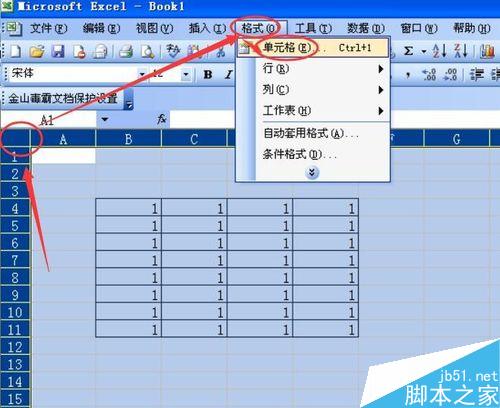
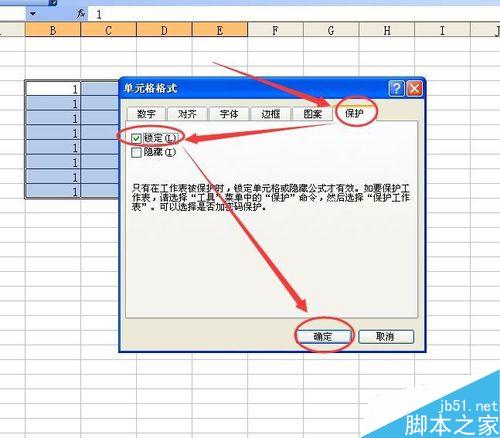
单元格内容不被修改用以下的方式,可以让你随心所欲的结任一单元格进行保护:1、全选你工作表中的内容,选菜单栏中的格式项下的“单元格”项。2、去掉勾选“保护”项内
我们在用excel表格时,有时候做好数据或者整理好表格之后,不想被其他人轻易改动或者自己不小心修改了,可以对部分单元格进行锁定设置,这样的话,被锁定的单元格内容就不能
如何将excel表格中单元格锁定,更改时需输入密码未解决问题等待您来回答奇虎360旗下最大互动问答社区 2 选中修改时需要密码的单元格,将“保护”项下的“锁定”选项“勾
excel 里面怎么锁定单元格格式,但内容能更改? ldl304776|2018-06-27 |举报 专业文档 专业文档是百度文库认证用户/机构上传的专业性文档,文库VIP用户或购买专业文档下载特
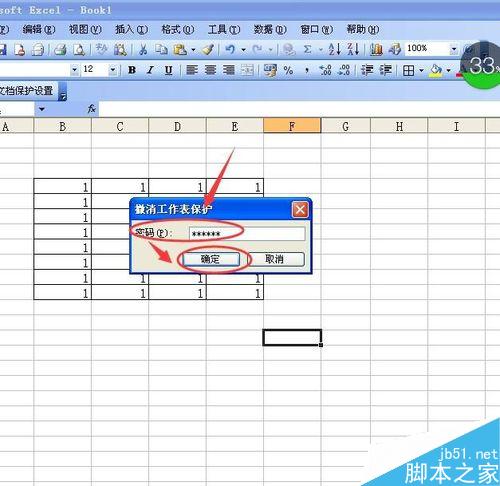
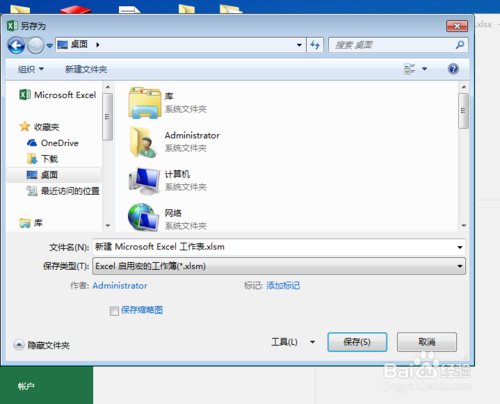
如想实现输入后自动锁定的不再sheet1,只需要将代码复制到相应的工作表区域,而后将上 如果要修改一个单元格,选中后,点击审阅---撤销保护即可
表设计完成之后,首先右键点选右上角的空白处,实现表格全选。 在右键快捷菜单中选择“设置单元格格式”,在打开的界面中选择“保护”,将里面的“锁定”勾选项去掉并保存
对Excel单元格的保护,可以分以下几个方面进行。 1. “隐藏”并“锁定”每张工作表含有“公式”的单元格 这样可以让录入人员仅看到各“公式”的运算结果,无法看到“公式”的真正内容,并且对这些单元格也无法进行编辑操作,以保证公式的安全及计算结果的可信度。 首先选中这些单元格,依次点击“格式→单元格”(或从右键菜单中选择“设置单元格格式”命令),打开一个对话框,选中其中的“隐藏”和“锁定”项即可。 2.“锁定”除科目成绩外的所有单元格 这样可以让录入人员仅能录入相关科目的成绩,不能“插入”或“删除”行、列,不能改变其他单元格的内容,也不能设置单元格的格式(保证打印格式的统一)。 Excel在默认情况下,对工作表中的所有单元格都设为“锁定”状态。为了在录入人员录入后可以进行相关操作,就要解除这些单元格的“锁定”。具体方法是取消对“锁定”项的选择即可。 另外,需要说明的是,要使单元格的“隐藏”和“锁定”真正生效,必须依次点击“工具→保护→保护工作表”。打开一个对话框,在其中设置“保护密码”和其他设置。
5、完成设置,蝴蝶图形设置成锁定保护区,图形里面的单元格现在不能被修改。 附:动态视频学习(设置完成后被锁定保护后蝴蝶图形,点击单元格是无法选中修改的) 今天分享的E
利用excel的单元格保护功能可以实现,本例程序为excel2010,具体操作步骤如下: 1、打开excel,在某个单元格中输入一个公式,如下图所示: 2、点击表格左上角按钮,
Excel怎么锁定单元格内容而不被修改?
500x408 - 39KB - JPEG

Excel怎么锁定单元格内容而不被修改?_「电脑
500x437 - 44KB - JPEG

Excel怎么锁定单元格内容而不被修改?_「电脑
500x471 - 46KB - JPEG

Excel怎么锁定单元格内容而不被修改? - 创e测
500x412 - 31KB - JPEG

Excel中如何锁定部分单元格内容不被修改
500x448 - 33KB - PNG
Excel怎么锁定单元格内容而不被修改?
500x486 - 44KB - JPEG
如何让Excel输入内容的单元格自动锁定无法修
500x404 - 28KB - JPEG

Excel怎么锁定单元格内容而不被修改? - 创e测
500x435 - 47KB - JPEG

Excel中如何锁定部分单元格内容不被修改
500x332 - 18KB - PNG

Excel锁定单元格内容而不被修改的方法
496x396 - 202KB - PNG

Excel中如何锁定部分单元格内容不被修改
500x344 - 42KB - PNG

Excel中如何锁定部分单元格内容不被修改
500x455 - 34KB - PNG

Excel锁定单元格内容而不被修改的方法
492x385 - 210KB - PNG
Excel怎么锁定单元格内容而不被修改?
500x438 - 38KB - JPEG

Excel中如何锁定部分单元格内容不被修改
235x300 - 13KB - PNG
