
 手机网站
手机网站
手机网站
手机网站
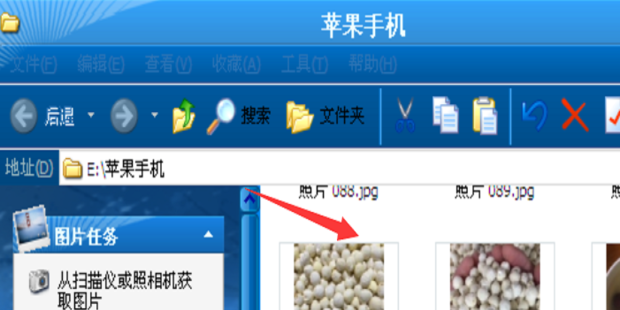
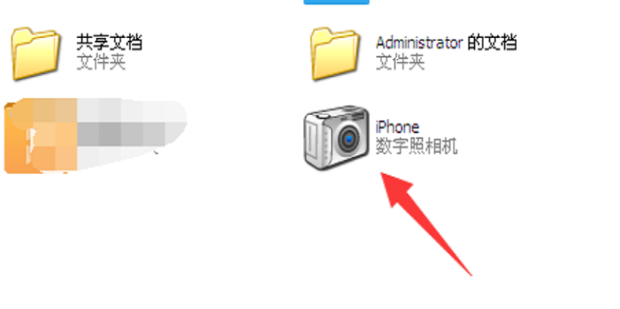
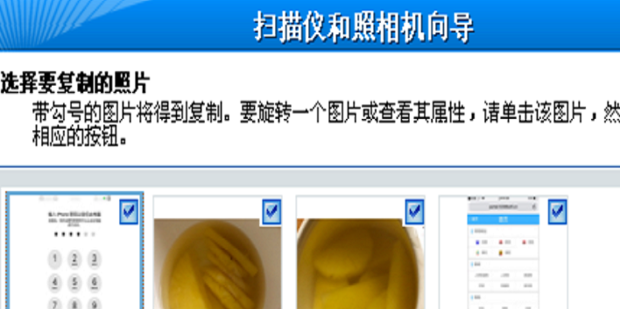
 苹果6S怎么导出照片 iPhone6S照片怎么导出
500x355 - 107KB - JPEG
 苹果6S怎么导出照片 iPhone6S照片怎么导出
620x310 - 132KB - PNG
 苹果iphone6s的照片如何上传电脑
450x275 - 17KB - JPEG
 苹果6S怎么导出照片 iPhone6S照片怎么导出
500x346 - 197KB - PNG
 苹果6S怎么导出照片 iPhone6S照片怎么导出
620x309 - 44KB - PNG
 苹果6S怎么导出照片 iPhone6S照片怎么导出
620x307 - 21KB - PNG
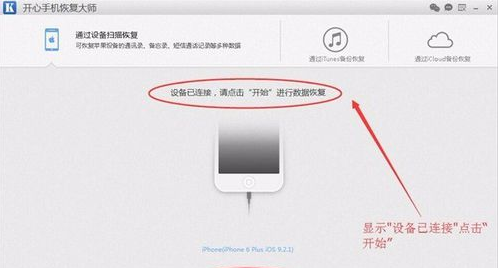 苹果6s的通讯录怎么导出到电脑
498x268 - 104KB - PNG
 苹果6S怎么导出照片 iPhone6S照片怎么导出
620x309 - 124KB - PNG
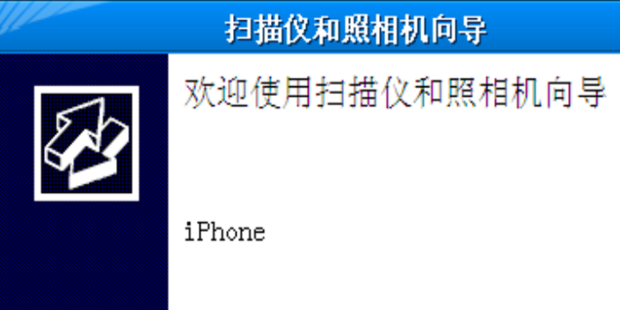 苹果6S怎么导出照片 iPhone6S照片怎么导出
620x310 - 110KB - PNG
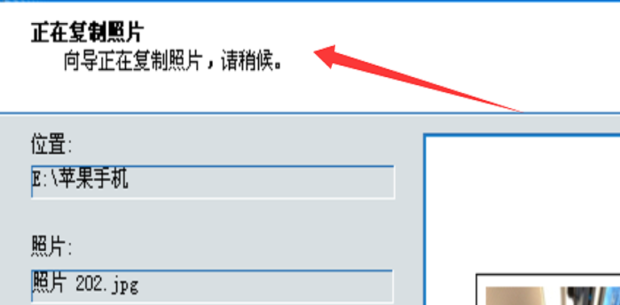 苹果6S怎么导出照片 iPhone6S照片怎么导出
620x305 - 42KB - PNG

506x281 - 54KB - PNG
 苹果iPhone6S怎么删除云备份
270x479 - 22KB - JPEG
 iPhone6S云备份怎么在桌面显示
270x479 - 20KB - JPEG
 iphone6 plus怎么导出照片复制到电脑?
356x576 - 31KB - JPEG
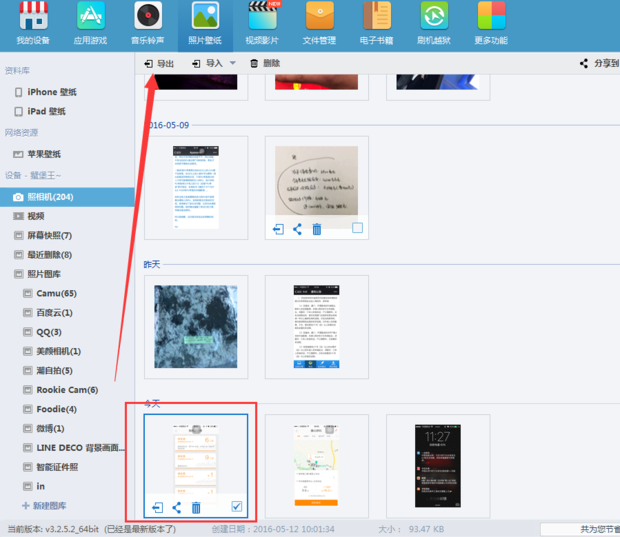 怎么把苹果6s iphone的照片传到电脑上
620x537 - 152KB - PNG
