电脑微信怎么截图_电脑微信长截图怎么做

电脑微信怎么截图相关图片

微信电脑版怎么截图?
375x499 - 69KB - PNG

电脑版微信怎么截图
500x393 - 12KB - JPEG

电脑版微信截图快捷键如何设置
590x510 - 35KB - JPEG

怎么截图,教您电脑版微信怎么截图
399x371 - 49KB - PNG

微信电脑版怎么截图?
376x479 - 66KB - PNG

电脑微信怎么截长图片
500x404 - 25KB - JPEG

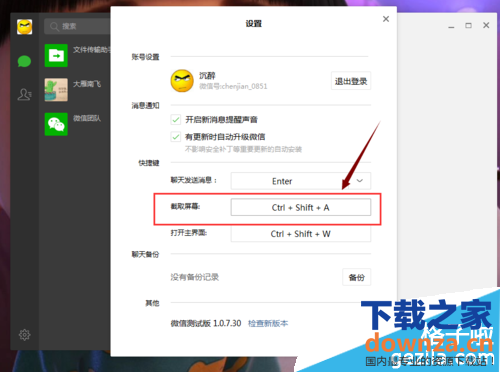
电脑版微信截图快捷键如何设置
620x597 - 46KB - JPEG

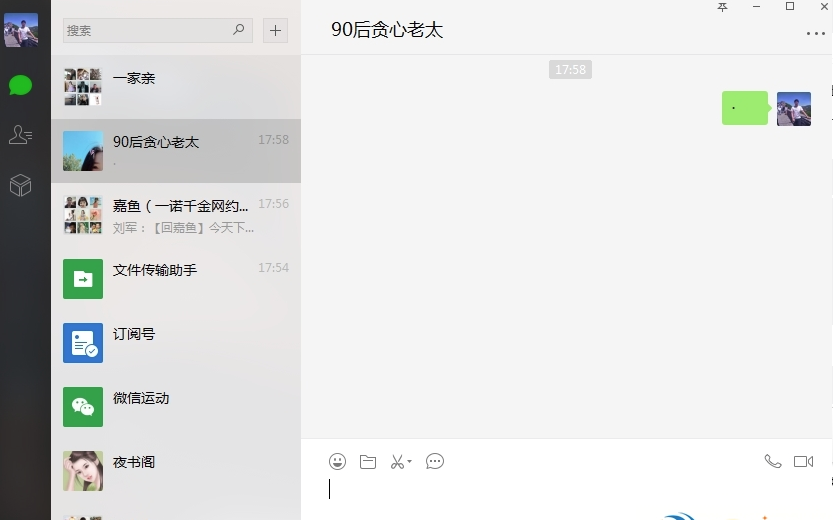
微信电脑版截图
833x520 - 132KB - PNG

微信电脑版怎样截图?微信电脑版截图教程
500x372 - 65KB - PNG
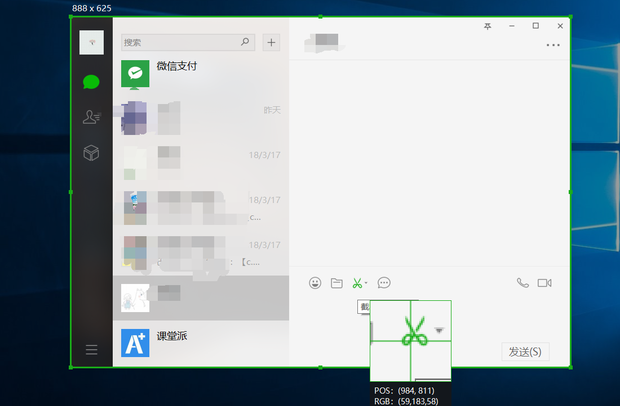
微信电脑版如何截图
620x406 - 94KB - PNG

微信怎么截图,教您怎么在微信使用截图
592x499 - 38KB - PNG

微信电脑版的截图方法
489x256 - 21KB - JPEG

微信电脑版怎么截图
500x320 - 21KB - JPEG

电脑板微信如何截图
500x411 - 26KB - JPEG

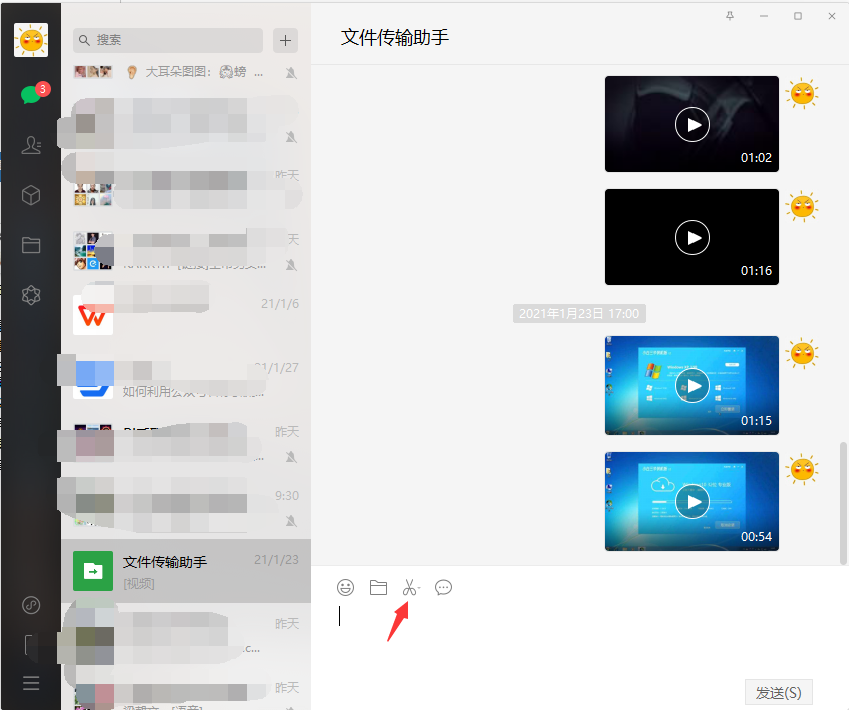
电脑截图如何指定区域截屏
849x710 - 261KB - PNG

电脑微信怎么截图相关问答

电脑不登微信怎么截图
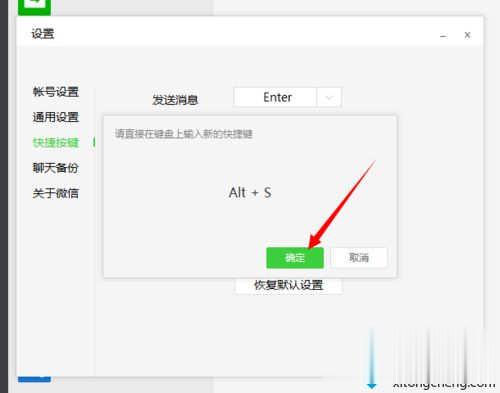
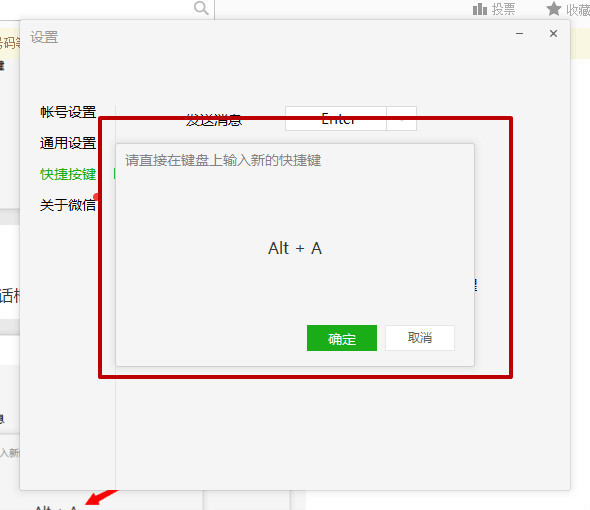
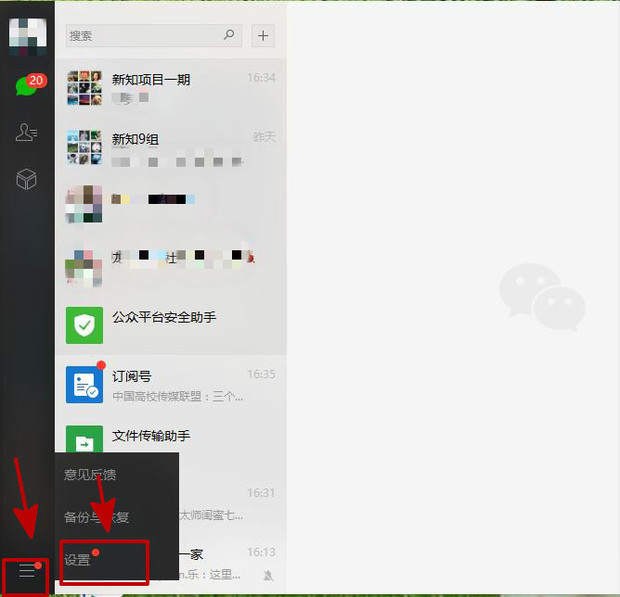
答:方法/步骤 电脑登录微信,微信界面左下角有个“三条横杠”图标,点击图标,选择“设置” 截图的时候,直接同时按我们设置的快捷按键即可完成截图。 总结:微信设置截图快捷键
电脑微信怎么截图
答:电脑微信怎么截图? 现在几乎人手一部智能手机,而且很多工作上的事情都可以在手机上面完成,对于电脑的依赖也是慢慢的减少了。然而在有些情况下,我们不得不用到电脑,比如
苹果电脑微信截图怎么隐藏窗口
答:电脑微信截图怎么隐藏窗口? 1、打开电脑上的微信软件并登录。 2.打开与好友的对话 来发给别人,那很多人还是不懂怎么截图的,现在我来给大家说说如何使用微信电脑版来
电脑登录微信怎么截图快捷键
答: 开启分步阅读模式 工具材料: 电脑微信2.3.0.93 操作方法 01 电脑登录微信,打开微信的 许多朋友想知道,电脑上怎么截图按什么键?其实啊,截图快捷方式有很多,不同的截图方式
企业微信电脑怎么截图
答:以台式电脑为例,在windows10系统下,使用微信截图的时候,一般是默认Alt键+A键就可以实现电脑微信的截屏操作了,除了使用默认的截屏方式之外也是可以自己设置的,打开微信
电脑版微信截图怎么截长图
答:在电脑下方菜单栏找到【微信】,鼠标左键单击打开【微信】。选择一个聊天对话框,然后鼠标左键点击【截图按钮】功能键,鼠标箭头会变成彩色,然后长按鼠标左键选中截图区
微信电脑长截图怎么截
答:具体如下:1. 首先,打开手机上的“微信”。进入首页后,点击右下角的“我”。在个人页 请点击输入图片描述请点击输入图片描述7. 之后制作完成的长截图图片就被会保存到手
电脑版微信截图时怎么取消微信窗口
答:如果是截图的时候想要取信,然后这一个微信的窗口的话,你可以点击一下及其他的页面,比如鼠标点到别的位置,这样的话就可以啦。
电脑聊微信怎么截图
答: 电脑微信截图 按键盘上的   “CTRL+ATL+A ”键 方可截图。1.CTRL 键2. ATL键3. A键 就是字母A 和腾讯QQ截图方法是一样的。
微信电脑版如何截图|微信电脑版截图教程
答:微信是一款大家都使用非常频繁的软件,那么现在也很多人都会使用微信电脑版,有些人遇到了微信电脑版不知道怎么截图的问题,下面两个小方法来教大家微信电脑版如何截图。

大家都在看

相关专题