
 手机网站
手机网站
手机网站
手机网站
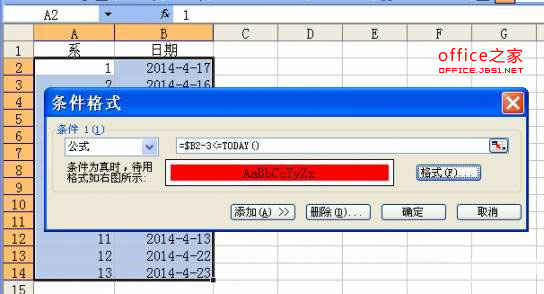
Excel2003使用条件格式设置表格数据提前3天
544x294 - 37KB - JPEG

excel2013条件格式的设置方法_Excel2013教程
500x294 - 33KB - JPEG

Excel成绩表高亮显示技巧,轻松掌握条件格式,随
625x555 - 57KB - JPEG

Excel条件格式常用方法,高亮显示简单快捷,表格
640x334 - 34KB - JPEG
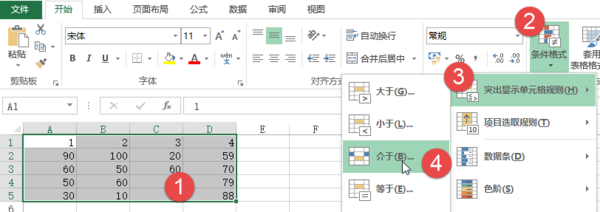
怎么用EXCEL运用条件格式将四门主科成绩中
600x212 - 63KB - PNG
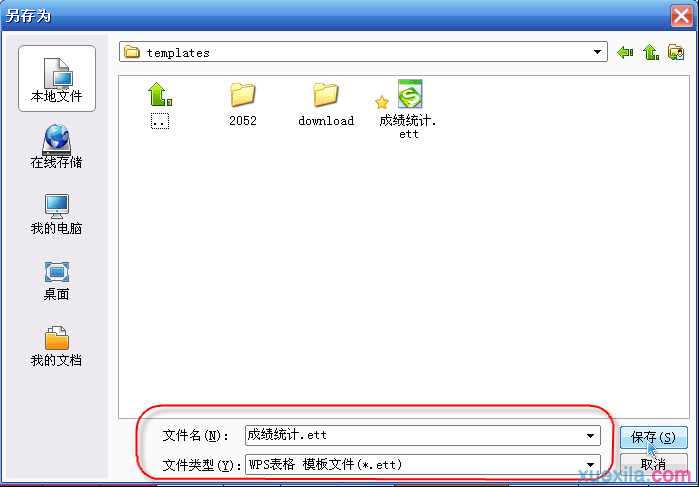
WPS表格如何制作成绩统计模版
699x487 - 32KB - PNG

WPS表格怎样轻松录入考试成绩
552x251 - 39KB - JPEG

在Excel表格中如何用颜色来区分成绩表中的分
500x294 - 42KB - JPEG
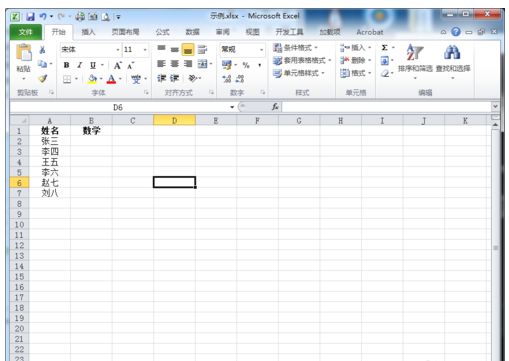
excel07版表格中,怎样设置才能让填充的颜色随
509x361 - 70KB - PNG

如何使EXCEL表格中低于60分的数字变成红色
600x693 - 103KB - JPEG
易查分-用微信做自己的考试成绩查询系统
730x362 - 136KB - PNG

网上成绩查分平台官网-易查分帮学校提供网上
556x275 - 121KB - PNG

网上成绩查询系统--简单好用易查分
469x222 - 407KB - PNG

[第13章制作成绩分析表.ppt
960x720 - 121KB - JPEG

Excel表格实用汇总.doc
794x1123 - 53KB - PNG
选择“格式|条件格式”菜单项,在弹出的对话框中设置条件格式公式如下: 条件格式公式 点击“确定”按钮保存设置,并重新进行“筛选”设置,如筛选“语文成绩为 60 分(含)以
利用excle的自定义条件可以实现,操作步骤如下: 1、原始数据如下,选中A列; 2、点击开始选项卡,条件格式,从弹出列表中选择新建规则; 3、点击使用公式确定要设置格式的单元
可以使用自定义数字格式,将第二行的数据复制到第三行,然后对第三行相应单元格区域的数字设置自定义格式为:[蓝色][>=90]"优秀";[红色][<70]"不合格";"合格"。需要注意一点,设置完成确定之后,第三行相应单元格内显示的是你需要的内容,而编辑栏内显示的仍然是数字。 也可以使用条件格式,这需要你先在第三行输入"优秀"、"合格"、"不合格"(按照与第二行数据的对应关系),然后对第三行相应单元格区域应用条件格式,设置字体颜色,不如第一个方法简便,建议使用第一种方法。
假设:A为姓名,K为等级 操作过程: 格式 条件格式 =K1="优秀" 红色 确定
选定F2:F100 格式-条件格式-公式 =$F2<=$E2 选择填充颜色,确定
1.选要设置条件格式区域2.单击菜单格式条件格式设置于60",再单击格式按钮设置字体红色、粗斜体图" class="ikqb_img_alink">
MS Excel 2016 如何为表格设置多个条件格式? 一篇好的经验能够教你深入了解某方面的知识和内容。你不止更懂得如何完成任务,还更懂得如何做
1、选中需要设定条件格式的数据区域。2、单击开始选项卡“样式”面板中“条件格式”的折叠三角钮,选择突出显示单元格规则中的大于条件。3、设置条件,如:我设
