
 手机网站
手机网站
手机网站
手机网站
pc6官方下载为您提供DiskGenius(磁盘修复工具),DiskGenius是专业的磁盘分区及数据 10、在快速分区的默认设置中保存分区大小、文件系统格式以及卷标等设置。 11、增
Genius给硬盘快速分区、删除分区、新建分区。大多数的P 接下来的界面如下,按下图的数字顺序,1是选择分区类型,如果建新的准备安装系统的分
这里我们先一分讲解如何分区,先选中要分区的硬盘,再点击里面的快速分区,出现第二张图片,默认是MBR分区,这里有几个建议,如果是XP系统的话,默
下面U盘网就教大家怎么用diskgenius来分区和数据恢复。 一、用diskgenius来分区 1、我们可以直接在桌面上打开diskgenius也可以在winpe下打
你好~!那个是PE系统里的多功能分区工具!是分区用的!不是安装系统用的!安装多个操作系统必须先下载好系统文件,然后用PE进去,将某个分区用diskgenius拆分为两个分区!然
后来发觉用 DiskGenius制作系统安装系统就没有这个问题 现在来说说怎么用 DiskGenius安装系统 进入大白菜优盘启动系统以后就点击上图这个软件 找到系统的安装盘然后鼠
有时候电脑出问题了实在没办法我们就会重装系统,如果之前的硬盘分区较为杂乱且不合理,就需要对其重新进行分区,那么怎么分区呢?如何使用
DiskGenius工具是一个功能很强大的硬盘分区管理的软件,也是一个技术很高超、功能很 系统下载基地提供2015最新版GHOST WINDOWS XP SP
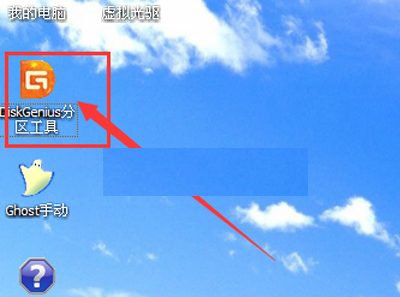
系统重新安装如何使用DiskGenius分区工具进
400x297 - 184KB - PNG

用DiskGenius安装系统 不一样的安装方式 破解
621x469 - 33KB - JPEG

用DiskGenius安装系统 不一样的安装方式 破解
367x327 - 18KB - JPEG
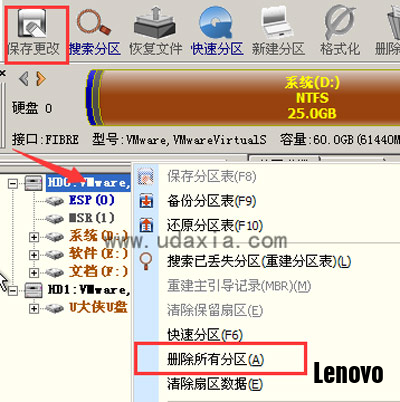
【系统重新安装如何使用DiskGenius分区工具
400x402 - 183KB - PNG
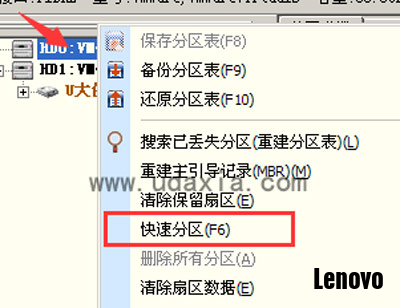
【系统重新安装如何使用DiskGenius分区工具
400x308 - 113KB - PNG
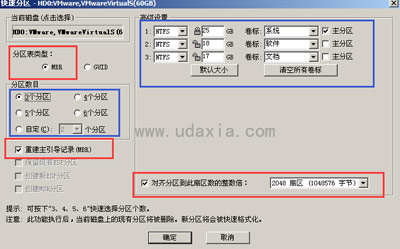
【系统重新安装如何使用DiskGenius分区工具
400x249 - 86KB - PNG
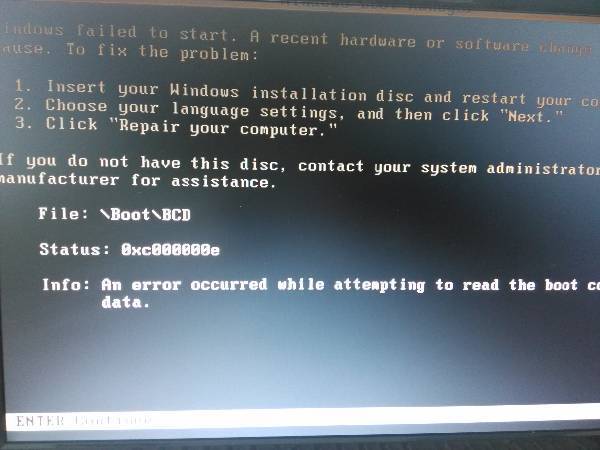
新3T硬盘,用U盘PE系统 DiskGenius分区,然后一
600x450 - 31KB - JPEG

笔记本新硬盘怎么安装系统
586x392 - 44KB - JPEG

WIN764位装XP双系统 用DiskGenius 无法激活
600x402 - 99KB - PNG

DiskGenius恢复数据教程 我为了装系统把系统
645x347 - 76KB - JPEG

硬盘分一个区怎么分?系统盘用DiskGenius这个
600x397 - 95KB - PNG
云骑士PE系统Diskgenius硬盘分区教程
640x469 - 38KB - JPEG
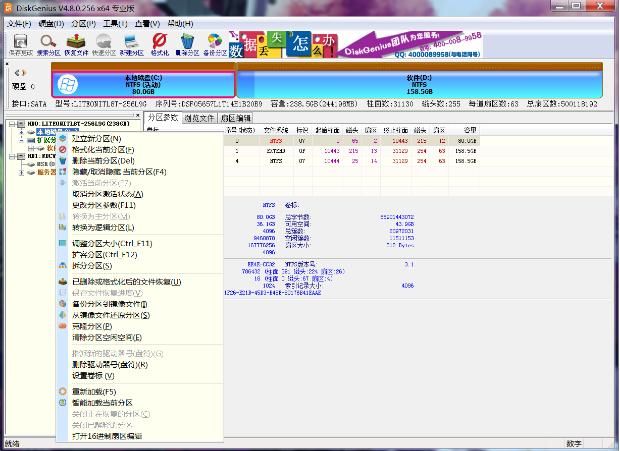
用DiskGenius安装系统 不一样的安装方式 破解
620x451 - 52KB - JPEG
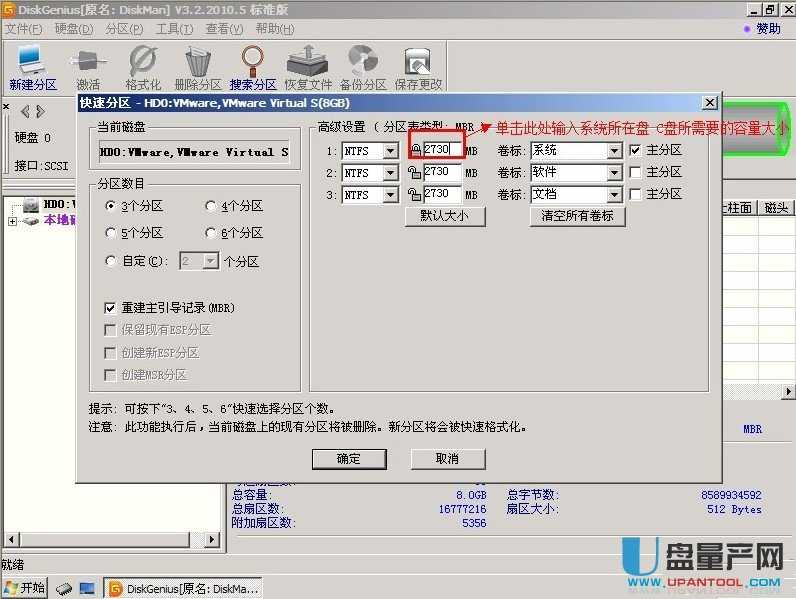
怎样用DiskGenius工具来分区(3)-U盘装系统教
796x599 - 104KB - JPEG

PE系统中DiskGenius分区教程
794x591 - 112KB - JPEG
