
 手机网站
手机网站
手机网站
手机网站
以上就是大白菜u盘启动盘装win7+win8双系统使用教程,有想要安装双系统的用户可以尝试以上的大白菜使用教程操作看看那,希望以上的大白菜使用教程可以给大家带来更多的
安装双系统win7和win10的,那么具体该怎么操作呢?下面就一起来看看大白菜安装win10 5.win10系统安装完后重复上述1、2步骤,进入win8pe系统,参照步骤3选择并将win7系统
安装双系统win7和win10的,那么具体该怎么操作呢?下面就一起来看看大白菜安装win10 1.首先将制作好的大白菜U盘插入电脑,并重启。如下图所示
同时可以避免因为系统中毒而重新格式化或者丢失数据的危险,对于新手们来说如何安装双系统win7和win8呢?下面就一起来看看大白菜pe安装win7和win8双系统教程。 准备工
引导的时候没有选对,要设置为系统安装到win8的分区 引导为win7的分区,你没有win8的启动项
近期有不少大白菜用户想尝试使用U盘启动盘安装win10win7双系统,然又不懂得具体怎样安装双系统才不会导致原来的系统数据丢失,下面就和大家一起来看看大白菜安装win10

大白菜安装win10win7双系统教程
714x537 - 55KB - JPEG

大白菜安装win10win7双系统教程
594x447 - 26KB - JPEG

大白菜安装win10win7双系统教程
541x337 - 26KB - JPEG

大白菜安装win10win7双系统教程
596x350 - 21KB - JPEG

大白菜pe安装win7和win8双系统教程
596x432 - 25KB - JPEG

大白菜pe安装win7和win8双系统教程
593x367 - 16KB - JPEG

大白菜安装win10win7双系统教程
580x372 - 50KB - JPEG

傻瓜版 在win7下安装xp 白菜版.只要你把帖子看
800x487 - 88KB - JPEG

傻瓜版 在win7下安装xp 白菜版.只要你把帖子看
722x536 - 245KB - PNG

傻瓜版 在win7下安装xp 白菜版.只要你把帖子看
694x440 - 155KB - PNG

傻瓜版 在win7下安装xp 白菜版.只要你把帖子看
496x209 - 62KB - PNG
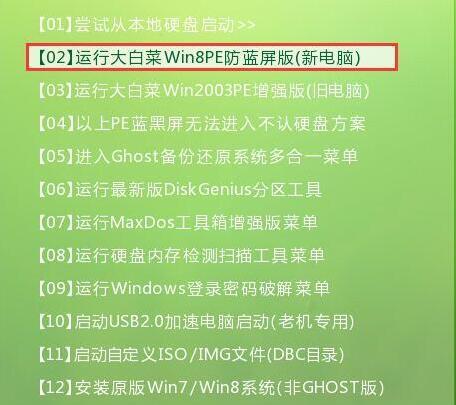
Win7+Win10双系统怎么装_360问答
456x405 - 28KB - JPEG

傻瓜版 在win7下安装xp 白菜版.只要你把帖子看
463x296 - 35KB - JPEG

傻瓜版 在win7下安装xp 白菜版.只要你把帖子看
395x248 - 5KB - PNG

傻瓜版 在win7下安装xp 白菜版.只要你把帖子看
232x271 - 51KB - PNG
