
 手机网站
手机网站
手机网站
手机网站
首页 UEFI版- u盘装系统 雨林木风超级U盘启动盘制作工具V8.0(UEFI版) 发布时间:2015-08-18 软件大小:471 MB 雨林木风U盘工具8.0升级说明: 1、全自动识别电脑品牌,识别
WinPe此次包含了win03PE,win8Pe,添加支持安装原版xp,win7,win8系统工具; 内核磁盘SRS驱动采用了最新的多模式启动方案,让你进入03Pe的时候不再担心硬盘不识别及蓝屏
将装系统的硬盘调为第一启动顺序二、安装需要的软件 (一)下载windows10原版镜像 1 选择需要启动的设备。可以看到,同一个U盘有好几个选项,分别代表了UEFI和BIOS启动
U大侠U盘启动盘制作工具是一款界面美化、操作简单的装系统和维护电脑的专用工具。 3.默认模式加强支持uefi启动 U大侠V3.0.8.921 1.PE中win8系统核心文件非法问题 2.帮
如何制作一个U盘,满足我们安装系统需求,并且也能存储数据,就显得尤为重要。下面小编详细的给大家介绍 更多 如何制作U盘启动盘/UEFI启动盘
并且将第一启动项选择为U盘,但是大家注意,这里我们选择的时候就要选择UEFI启动方式 剩下的工作就是交给安装程序自己处理,我们可以静候系统
使用U盘安装ISO原版操作系统 (UEFI+GPT大容量空间安装操作系统) 实现UEFI启动的四 4、FAT 分区:在GPT分区表里,其实也就是ESP分区; UEFI启动引导系统的方法是查找硬
然后现在新出的电脑一般都预装win10采用uefi格式。那么这款主板的电脑使用U盘重装电脑时要如何设置U盘启动呢?下面就为大家介绍微星UEFI格

如何使用华硕UEFI启动u盘装win7系统?
414x212 - 21KB - JPEG

U盘UEFI硬装WIN10 64位系统安装不求人(三星
985x593 - 89KB - JPEG
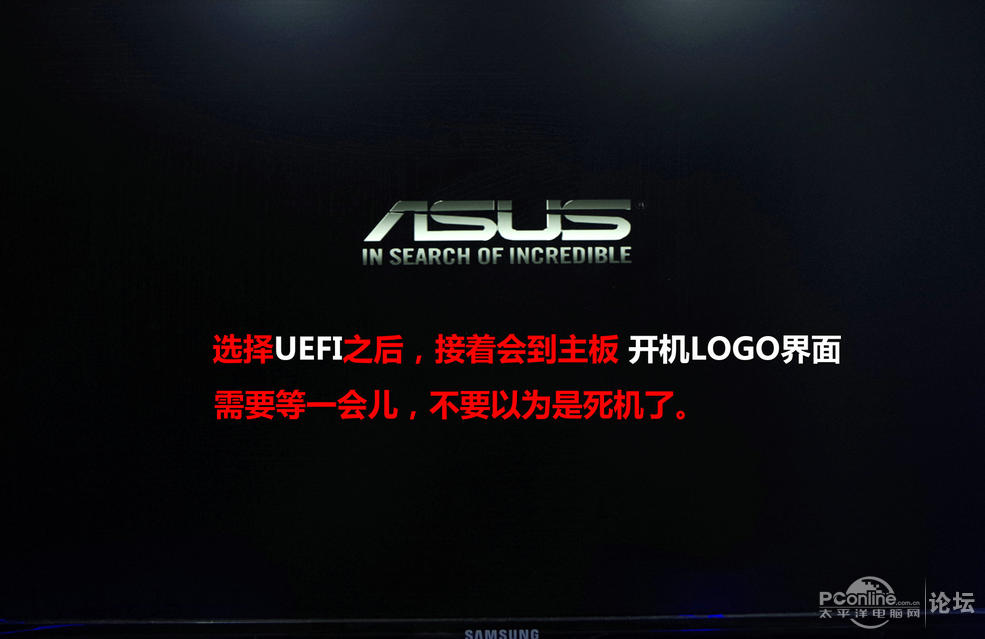
U盘UEFI硬装WIN10 64位系统安装不求人(三星
985x639 - 57KB - JPEG
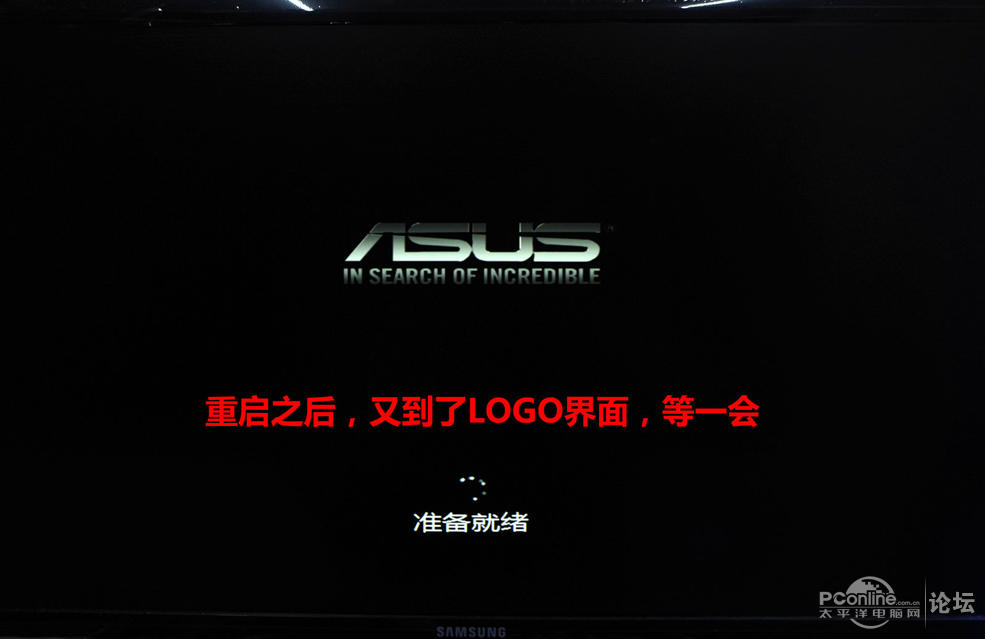
U盘UEFI硬装WIN10 64位系统安装不求人(三星
985x639 - 43KB - JPEG

U盘UEFI硬装WIN10 64位系统安装不求人(三星
985x835 - 158KB - JPEG

电脑店超级U盘装系统-安装原版XP教程V6.1(U
1024x768 - 289KB - JPEG

u启动uefi启动u盘装ghost win7系统视频 u盘装w
550x398 - 35KB - JPEG

使用华硕UEFI启动u盘装win7系统的方法有哪些
428x226 - 45KB - JPEG

u启动u盘装系统工具uefi模式安装win8系统_wo
893x342 - 138KB - PNG
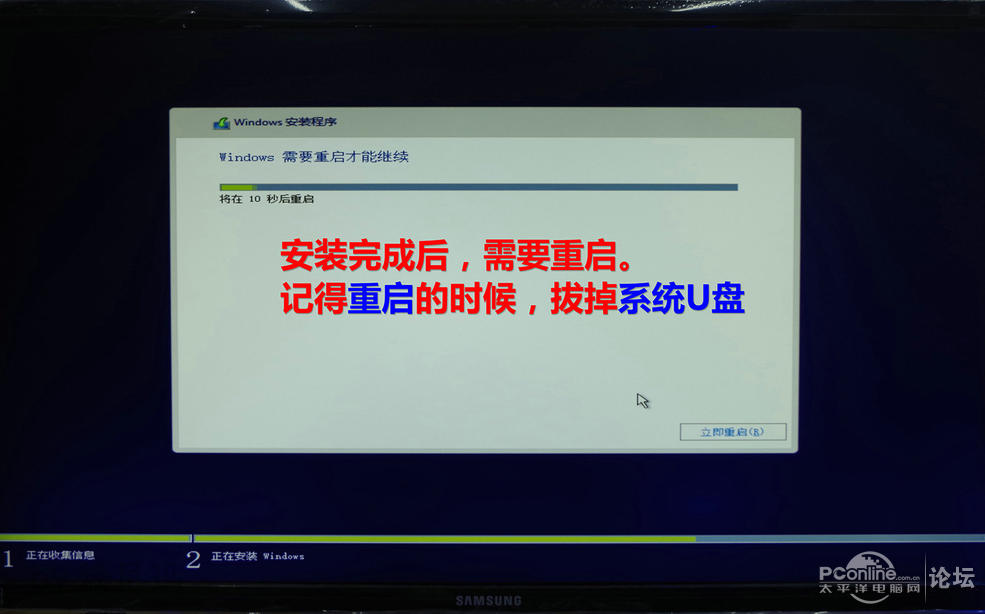
U盘UEFI硬装WIN10 64位系统安装不求人(三星
985x614 - 67KB - JPEG

U大侠一键U盘装系统UEFI版免费版_U大侠一键
500x633 - 104KB - JPEG

U盘UEFI硬装WIN10 64位系统安装不求人(三星
985x673 - 113KB - JPEG

U盘UEFI硬装WIN10 64位系统安装不求人(三星
985x631 - 97KB - JPEG

U盘UEFI硬装WIN10 64位系统安装不求人(三星
985x620 - 86KB - JPEG
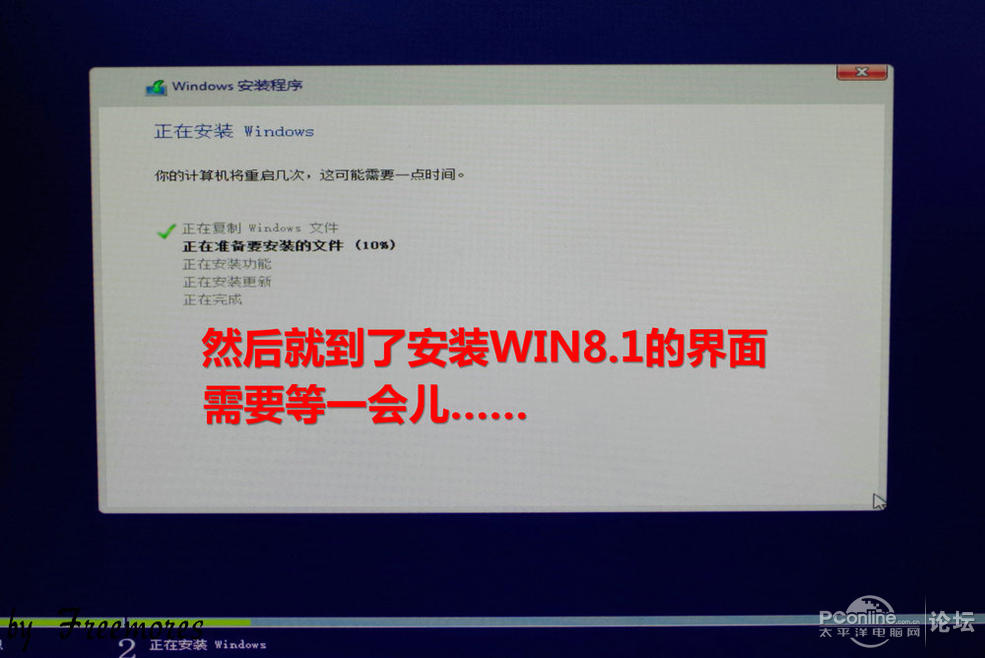
U盘UEFI硬装WIN8.1 64位专业系统,是怎样练成
985x658 - 59KB - JPEG
