
 手机网站
手机网站
手机网站
手机网站
u大师重装系统步骤图解,重装xp系统步骤图解,win7系统重装步骤图解,u盘重装系统步骤图解,系统重装步骤图解,光盘重装系统步骤图解,硬盘重装系统步骤图解,电脑重装系统步骤
第三步:进入pe一键还原就可以了(只要你下载的系统没问题一般xp系统10分钟就安装好了) 小鱼系统,简单,不动手就可以完成安装 其实还是u盘安装系统;第一步制作u盘启动;好了
还在为重装系统发愁吗?还在为没有光驱,或是没有系统光盘而烦恼吗?未解决广大计算机用户的烦恼,U大师推出一款制作启动U盘的软件工具——U大师
u大师重装系统步骤图解【可编辑】,重装xp系统步骤图解,系统重装步骤图解,win7系统重装步骤图解,u盘重装系统步骤图解,光盘重装系统步骤图解,电脑重装系统步骤图解,硬盘重
还在为重装系统头疼吗?U大师为XP系统推出了一款安装软件。今天小编也特意为U大师U大师U盘安装软件写了一个详细的步骤图文教程。 阅读已结束,下载本文需要 0下载券
如XP、WIN7、Linux等,而且各种系统的各个版本都能安装,如家庭版、纯净版、旗舰版等,今天小编教大家如何用u盘装xp系统,u大师原版xp系统安装
这里小编给大家带来的就是用U大师给苹果电脑安装xp系统的操作过程,下面我们就一起 若你想安装原版系统,可以在我们的官网上找到相关教程。)步骤: 1.使用U大师U盘启动盘
其实还是u盘安装系统;第一步制作u盘启动;好了以后把你下载的系统拷贝进去; 第二步:就是计算机的启动项修改为usb启动;不同的计算机一般都不一样(台式机一般都是delet键;笔记本是F2、F12、esc都有可能 第三步:进入pe一键还原就可以了(只要你下载的系统没问题 一般xp系统10分钟就安装好了)
如何用U盘安装XP系统(U大师u盘启动盘制作图解教程) 专业文档 专业文档是百度文库认证用户/机构上传的专业性文档,文库VIP用户或购买专业文档下载特权礼包的其他会员用

U盘安装上网本XP系统教程图解_系统天堂
500x334 - 17KB - JPEG

口袋U盘PE安装Ghost XP系统操作步骤
1024x768 - 534KB - PNG

专业版u盘启动盘制作工具u大师安装装机版系统
794x1123 - 416KB - PNG

怎么用雨木林风的XP安装盘安装XP系统
463x335 - 29KB - JPEG

(u大师启动u盘安装windowsxp原版系统操作过
141x200 - 5KB - PNG
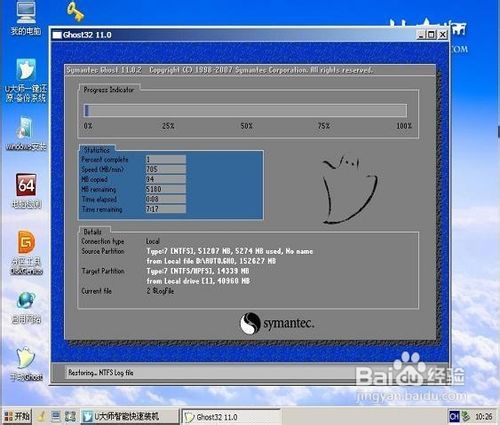
如何用U大师给苹果电脑安装xp系统 听语音
500x425 - 40KB - JPEG

u大师U盘装系--苹果电脑安装Win7系统图解法
794x1123 - 42KB - PNG
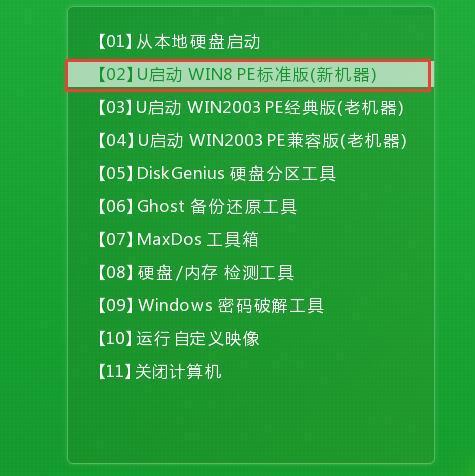
电脑重装windowsXP系统的步骤是怎样的_360
475x476 - 31KB - JPEG
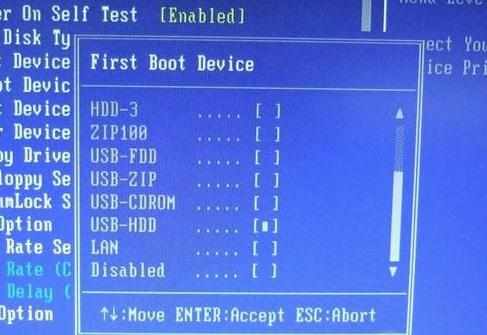
u盘装xp系统详细步骤
487x335 - 21KB - JPEG

用U盘安装操作系统Windows XP的详细步骤
436x151 - 11KB - JPEG

用u盘装系统图解教程 _ 安装XP系统
501x376 - 28KB - JPEG

怎么利用u盘装xp系统?U极速一键u盘安装xp系
600x400 - 48KB - JPEG

(菜鸟级U大师U盘启动盘制作工具安装ghostXP
141x200 - 22KB - PNG

怎么利用u盘装xp系统?U极速一键u盘安装xp系
480x320 - 54KB - JPEG

u深度u盘安装雨林木风xp系统教程
500x352 - 35KB - JPEG
