
 手机网站
手机网站
手机网站
手机网站
系统城为您提供xp升级到win7傻瓜教程的相关教程,包括xp系统傻瓜安装教程|xp系统傻瓜式装机步骤,win7傻瓜安装包下载|win7傻瓜式重装系统教程,win7傻瓜式装系统步骤|win7
这就是小编给你们提供的最简单xp一键升级win7重装教程了,你们使用了360系统重装大师以后,xp升级win7系统就非常快速了,而且不需要任何电脑技术就能操作,无人值守,全自动
若要确保您的计算机可以安装 Windows 7,请下载免费软件 Windows 7升级顾问。该 软 Windows XP,请单击用于 Windows XP:之下的下载 32位版本。如果您运行的是 64位版
稍后补充视频简介
XP系统升级win7傻瓜教程 XP系统自今年中旬以被亲妈抛弃,即使各种杀毒软件没有停止打补丁更新,但是,为了我们的电脑安全,还是挥泪告别这个据
介绍两种xp升级win7别360安全卫士线xp升级win7另种系统光盘安装 360安全卫士线升级win7: 1、首先360官网载新版360安全卫士/weishi/ 2、载完安装打360功能全点击系统重装没系统重装按钮则点击更安装系统重装 3、添加工具其win7升级助手点击打自检测电脑否适合升级win7适合按照说步步优化比说空间够删除些用东西直升级win7止 4、步购买激码购买网搜验证激码即使用 系统光盘安装win7: 1、 光盘放入光驱Bios选择光驱启看图所示画面选择现安装 2、 选择我接受许条款单击步 3、选择自定义(高级) ← 定要注意步 4、硬盘进行区、格式化选择驱器选项(高级) 5、单击新建面处输入区再点应用选区点格式化 6、面操作自需要做操作 7、等重启完毕按照提示操作输入用户名点击步密码输入直接点击步 8、输入产品密钥直接点击步 9、面按照自需求进行选择进入win7桌面
xp系统怎么升级win7?自从微软公司停止对windows xp系统的服务更新之后,很多用户都 win7系统教程请关注 现在系统重装的方法五花八门,而且越
今天win7之家小编为大家介绍的一键xp升级win7旗舰版的方法是争对动手操作比较弱的用户群体,电脑小白就算是看不懂小编的这篇一键xp升级win7

XP系统升级win7傻瓜教程(无需U盘)
500x333 - 24KB - JPEG

XP系统升级win7傻瓜教程(无需U盘)
500x313 - 17KB - JPEG

XP系统升级win7傻瓜教程(无需U盘)
500x299 - 60KB - PNG
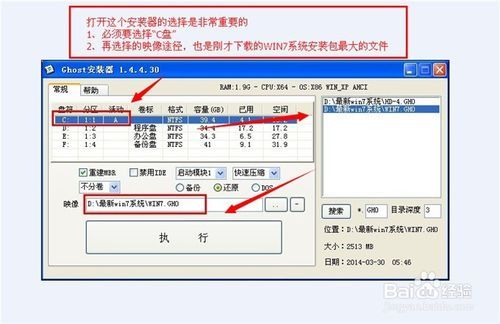
XP系统升级win7傻瓜教程
500x324 - 29KB - JPEG
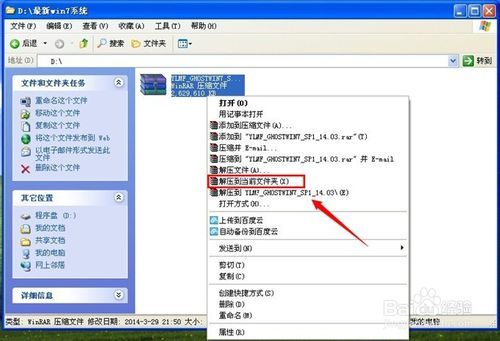
XP系统升级win7傻瓜教程
500x341 - 33KB - JPEG

XP系统升级win7傻瓜教程(无需U盘)
500x281 - 24KB - JPEG

windows xp系统停止服务怎么办 xp系统升级wi
639x507 - 81KB - JPEG

XP win7\/8.1升级windows10专业版系统安装教
500x269 - 64KB - PNG

xp系统升级正版win7系统教程
750x462 - 522KB - PNG

xp系统升级正版win7系统教程
750x484 - 370KB - PNG

xp系统怎么升级win7系统_图文教程_视频教程
500x343 - 106KB - PNG

windows xp系统停止服务怎么办 xp系统升级wi
638x461 - 140KB - JPEG

xp系统升级正版win7系统教程
750x489 - 507KB - PNG

windows xp系统停止服务怎么办 xp系统升级wi
620x500 - 49KB - JPEG

xp如何升级win7教程 - IT视窗
635x453 - 304KB - PNG
