
 手机网站
手机网站
手机网站
手机网站
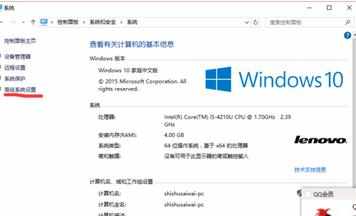
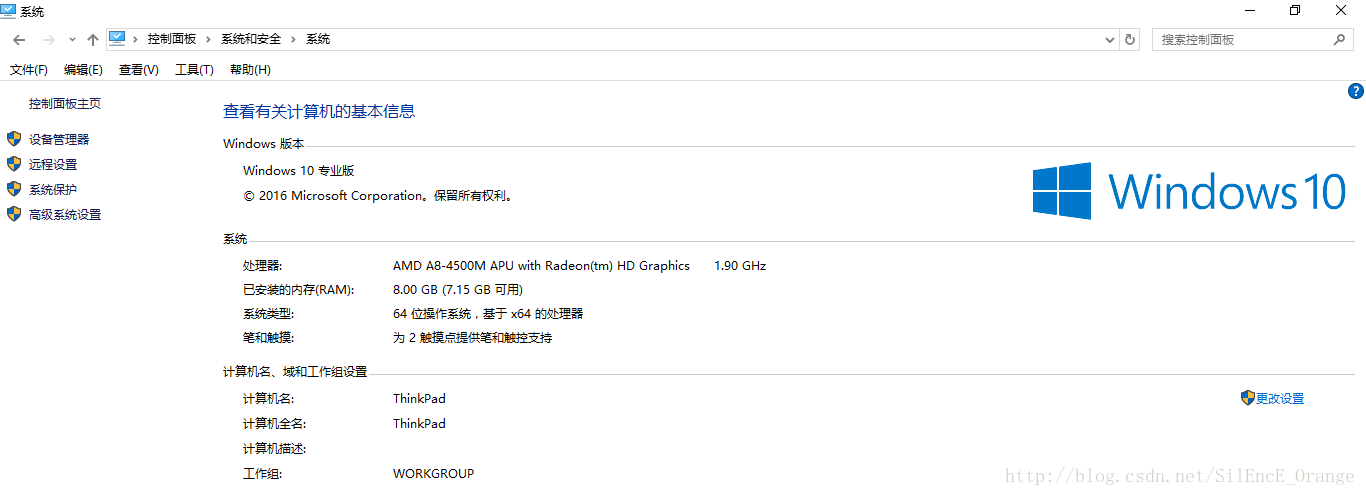
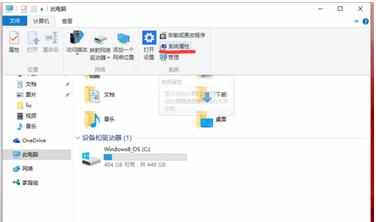
环境变量配置 1.打开环境变量窗口右键 This PC(此电脑) -> Properties(属性) -> Advanced system settin. 菜鸟教程 --学的不仅是技术,更是梦想! Windows 10 配置Java环境
安装 windows版本JDK10.0.2下载完成安装傻瓜式操作全部默认配置环境变量 1 :默认安装路径双击复制右击此电脑(就是我的电脑)= 选择属性 2:高级系统设置=》环境变量打开
因为在windows 10之前的系统追加环境变量的方式是这样的,系统为了区分每个环境变量所以需要用 ; 来分割,然而现在的windows10是上面的图中的方式,这样就不用 ;来区分,所
windosws10系统与windows7、xp等系统因为系统UI有了很大的不同。所以相比较windows7等,找到设置系统环境变量的设置不是特别容易。工具/原
接下来主要讲怎么配置 Java的环境变量,也是为了以后哪天自己忘记了做个备份 (注:win10的Java环境变量配置和其他的windows版本稍有不同) 在电脑桌面右键点击 “此电脑”
推荐使用方法一,直观的反映了哪些环境变量是我们自己添加的。 write6 chenweifu365 wdfscsdn2015 qq_38431572 cclovepl qq_36119192 LNhome cup321 ywb_4044033 qq_
环境变量的查看首先都得设置好环境变量例如jdk tomcat服务等等下面介绍如何在windows10找到环境变量工具/原料jdk环境变量方法/步骤1:点击电

WIN10如何安装JDK并设置环境变量 - win7激活
500x403 - 77KB - PNG

Windows 10 Java环境变量配置 - java - 爱上宝
997x583 - 30KB - PNG

Windows环境变量编辑器V1.0.1.3 绿色版大图预
719x364 - 13KB - PNG

windows10 java环境变量配置
381x353 - 23KB - JPEG

Windows 10 Java环境变量配置 - java - 爱上宝
997x583 - 44KB - PNG

Windows 十 Java环境变量配置 - Windows
997x583 - 24KB - PNG

windows10如何设置环境变量_百度知道
450x556 - 10KB - PNG

windows10设置环境变量PATH
361x383 - 16KB - JPEG

Windows Environment Variables Editor环境变量
1024x430 - 81KB - JPEG
windows10设置环境变量PATH
356x216 - 7KB - JPEG

Win10系统怎么添加环境变量?-Windows-第七城
478x592 - 36KB - PNG

windows10 java环境变量配置
529x561 - 38KB - PNG

windows10设置环境变量PATH
327x384 - 20KB - JPEG
详解关于Windows10 Java环境变量配置问题的
1366x496 - 56KB - PNG
windows10设置环境变量PATH
376x222 - 6KB - JPEG
