
 手机网站
手机网站
手机网站
手机网站
硬盘装Win7系统 本专题为大家详细介绍几种安装windows系统方法,包括一键重装系统 3、小白官方不提倡xp和win7用户选择安装win8或win10系统,一方面很多用户反映8以及
采用硬盘安装Win XP的方法现在也安装不了Win7,下面笔者给出详细的硬盘安装Win7的 2、将这些文件复制到一个非系统盘的根目录下,系统盘大多数都是C盘,而根目录就是某
二、把WIN7系统ISO解压到硬盘的非系统分区的任意文件夹,如把它解压到: D:\w7\ 三、 一、解压ISO文件到非系统分区,如:e:\win7\ 二、下载并
而有些用户在电脑上面装完ssd固态硬盘之后,想要给电脑换装原版win7系统,可是却不知道要怎么操作呢?现在为大家讲解一下ssd固态硬盘安装原版w
win7系统之家为你提供硬盘安装深度技术win7系统教程技巧方法,请到Windows7之家免费学习硬盘安装深度技术win7系统教程本站还提供Win7旗舰版
硬盘安装win7的步骤与方法就这些,其实操作起来也相当简单,全中文提示,一步一步下来即可,使用硬盘安装win7系统最大的优点是方便,不需要光驱,
网络连接成功后,你的系统就安装完成了,可以下载一个驱动工具检查下还有哪些驱动还没有安装。最后下载一个windows7旗舰版系统激活工具。不然30天后你的系统就会自动黑
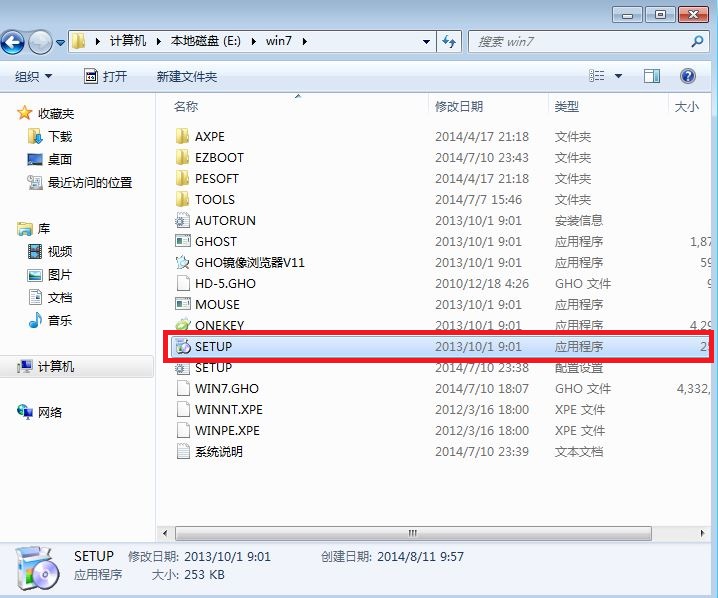
硬盘win7 64位系统安装图解教程
718x598 - 105KB - JPEG

如何u盘安装win7系统教程
500x365 - 56KB - JPEG
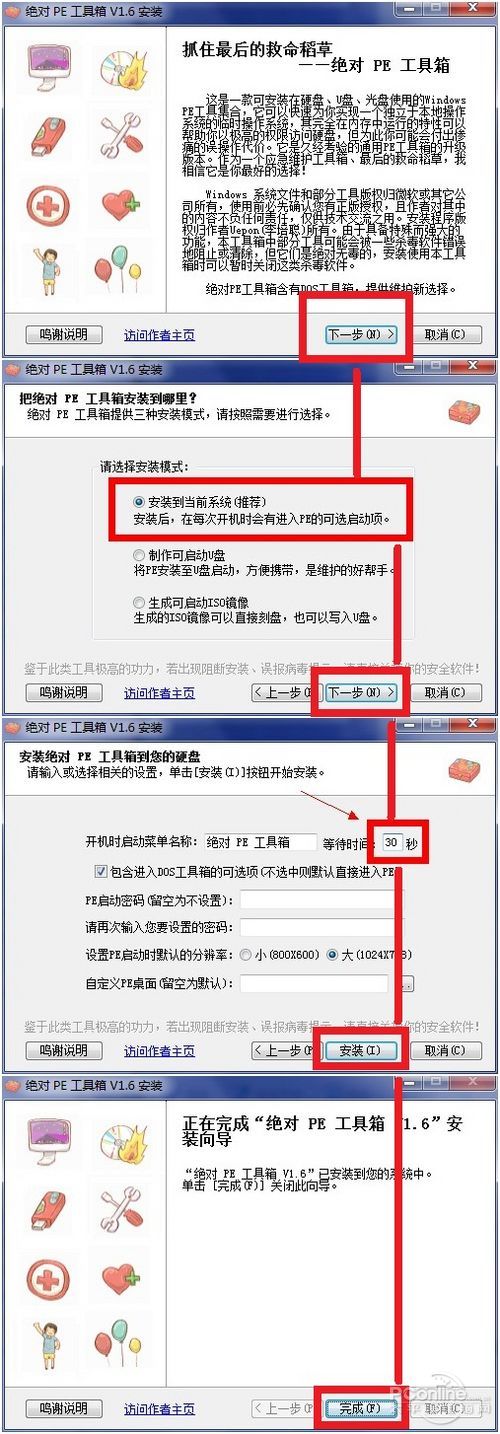
无光驱无U盘 硬盘安装Win7系统教程 - 百科教程
500x1434 - 156KB - JPEG

本地硬盘安装绿茶系统详细图解教程
550x376 - 68KB - JPEG

硬盘安装Win7系统步骤 图解详细教程
627x458 - 101KB - JPEG

Win7系统下硬盘安装Win8系统方法图文教程
352x288 - 14KB - JPEG

windows7系统硬盘安装图文教程
750x563 - 37KB - JPEG

如何在win7系统下硬盘安装win8系统教程 - 绿茶
500x227 - 12KB - JPEG

硬盘安装Win7的图解详细教程
588x321 - 47KB - JPEG

winxp下硬盘安装win7系统图文教程(2)
549x411 - 96KB - JPEG
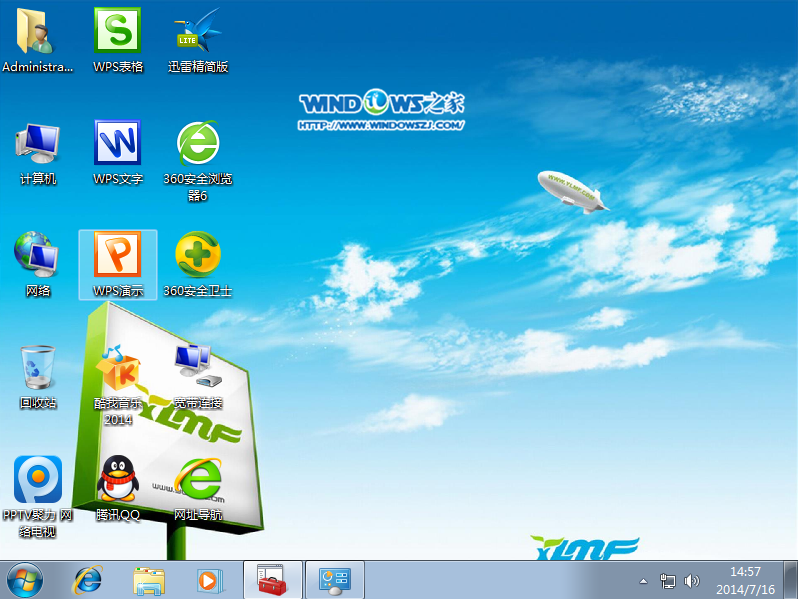
win7系统雨林木风安装图文教程
798x599 - 492KB - PNG

使用ImageX.exe给移动硬盘及U盘安装Win7\/W
596x805 - 102KB - JPEG

硬盘安装32位win7系统教程_重装系统教程
495x312 - 12KB - JPEG

无光驱无U盘 硬盘安装Win7系统教程_「电脑玩
500x375 - 20KB - JPEG

教你硬盘安装win7系统方法教程
500x1434 - 165KB - JPEG
