
 手机网站
手机网站
手机网站
手机网站
上一课,我们学习了路径。路径很重要的作用是用来抠图。今天我们就先来抠一个比较简单的图,把这只鹅抠出来。 1、打开PS软件,打开这张图片。把它放大到适当的大小,可以
7-3、用路径抠图 [日期:2008-08-04] 来源:我要自学网 视频加载失败,请点刷新按钮,重新加载--- 提示:如视频无法播放,可看下方帮助信息;如反馈故障可加QQ2587351474 获取资
好了,今天学习的主要内容是二个:一是用路径来抠图。二是保存为透明图。也许你觉得用路径抠图很难,还不如用快速蒙板方便。应该是各有各的用处吧。 来源:互联网 上一篇:
用的一个功能就是要使用Photoshop来进行抠图,而抠图也有很多工具,各种方法,接下来我将给大家介绍用ps中的 钢笔工具 来进行抠图,介绍路径抠图
上一课,我们学习了路径。路径很重要的作用是用来抠图。今天我们就先来抠一个比较简单的图,把这只鹅抠出来。 1、打开PS软件,打开这张图片。把它放大到适当的大小,可以
方法、特点和适用范围:路径抠图就是用钢笔工具把图片要用部分圈起来,然后将路径作为选区载入,反选,再从图层中删除不用部分。这种方法也属外
路径抠图 方法、特点和适用范围:路径抠图就是用钢笔工具把图片要用部分圈起来,然后将路径作为选区载入,反选,再从图层中删除不用部分。这种方法也属外形抠图的方法,可用于外形比较复杂,色差又不大的图片抠图。再辅之以橡皮檫工具,可取得好的效果。 操作步骤: 1、打开图片; 2、双击该图层,将背景层改为普通层; 3、选取钢笔工具,在其属性栏选取参数; 4、把图片中要用部分圈起来; 5、终点接起点,形成闭合区; 6、在路径面板下面点选将路径作为选区载入按钮; 7、选择/反选.
用CTRL+J可以复制选中区域建立新图层,很好用的一个快捷键,点击眼睛图标隐藏背景图层,得到一个没有背景图层的图层,到这里已经完成了路径抠图
下面的图像抠看起来比较复杂,主要是小女孩的头发比较难处理。本文先介绍用Photoshop的“抽出”工具结合路径抠图的方法,希望对你有所帮助。

PS路径抠图_word文档在线阅读与下载_免费文
1152x722 - 399KB - PNG

空白的扇子(带抠图路径)
600x620 - 110KB - JPEG

桔子(含抠图路径)-蔬菜水果-食品餐饮-摄影-汇图
600x420 - 83KB - JPEG

超高清晰汽车图(附汽车抠图路径)图片
1024x501 - 59KB - JPEG

Photoshop新手入门实例大全详细教程(四)
360x404 - 9KB - JPEG

PS路径抠图_word文档在线阅读与下载_免费文
473x319 - 153KB - PNG

Photoshop技巧:钢笔路径扣图 - Photoshop - 第
362x425 - 20KB - JPEG

photoshop路径抠图
479x300 - 7KB - JPEG

*路径抠图(ps教程)
400x305 - 78KB - PNG
车 路径复杂抠图
650x343 - 28KB - JPEG

黄玫瑰(带抠图路径)
700x986 - 83KB - JPEG

红外线监控摄像头 含抠图路径,数码产品,生活百
600x419 - 76KB - JPEG

Photoshop技巧一 钢笔路径扣图 - 新客网
362x425 - 23KB - JPEG
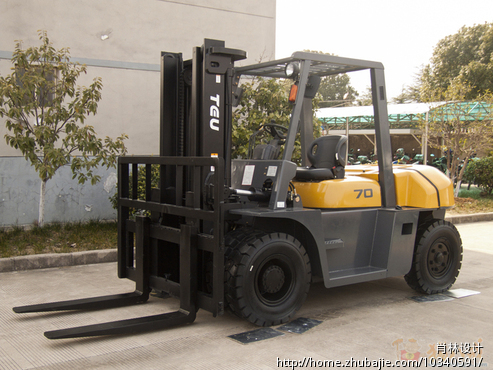
图片路径抠图修片 长期有活 需要5人左右团队
493x370 - 224KB - JPEG

大卫PS入门教程 第十四课:用路径扣图
174x304 - 9KB - JPEG
