
 手机网站
手机网站
手机网站
手机网站
释放完成后,电脑会重新启动,稍后将继续执行安装win7系统后续的安装步骤,所有安装完成之后便可进入到win7系统桌面。如下图所示 以上就是大白菜装机版u盘安装win7系统使
今天就来分享一下u盘装win7的方法。 大白菜 大白菜u盘装win7系统教程 教程导读 win u盘装win7系统的教程就讲到这里,还不会安装win7系统的用户都可以参考这个方法,希望
u盘装系统怎么装,大白菜u盘装系统栏目教您学会u盘装系统win7,u盘装系统步骤,简单易 最近有我win7系统用户使用电脑连接打印机的时候,系统却提示“未能成功安装设备驱动
大白菜u盘安装Win7系统图解教程 心叶♂风姿花传|2018-06-28 |举报 专业文档 专业文档是百度文库认证用户/机构上传的专业性文档,文库VIP用户或购买专业文档下载特权礼包
大白菜是个很方便快捷的软件,可以装许多的系统,下面我就来给大家分享用大白菜U盘安 释放完成后,电脑会重新启动,稍后将继续执行安装win7系统后续的安装步骤,所有安装完
如果一时找不到解决方法,可以考虑重装,把c盘资料备份后进行格式化,然后再重新安装一个系统。如何使用u盘重装win7系统?下面就一起来看看大白菜
用大白菜从U盘装系统WIN7视频教程是教育类高清视频,于2014-04-08上映,视频画面清晰,播放流畅,内容质量高。视频主要内容:s。。
第一步:用大白菜U盘装系统软件制作启动U盘 第二步:把您需要的gho系统文件复制到U u盘启动盘制作方法和安装就是这么简单,只要您按步骤操
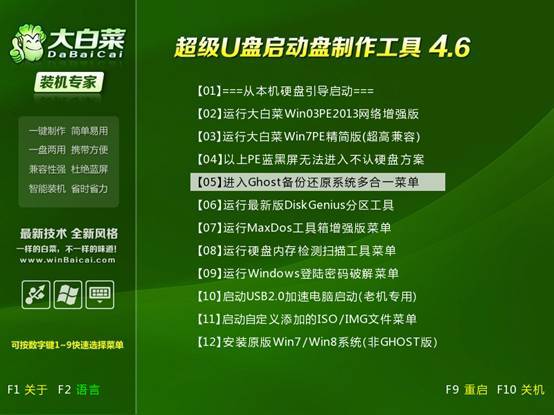
怎么用u盘装win7系统教程以大白菜为例(2)_软
554x415 - 34KB - JPEG
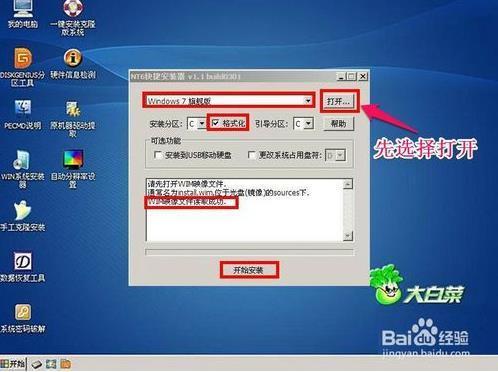
怎么用大白菜u盘装系统win7旗舰版,详细教程_
498x372 - 27KB - JPEG

笔记本电脑大白菜U盘装win7系统,错误,还原无
2180x1453 - 225KB - JPEG
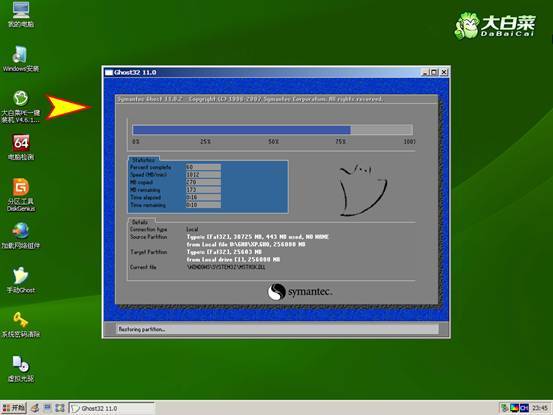
怎么用u盘装win7系统教程以大白菜为例(2)
553x415 - 23KB - JPEG
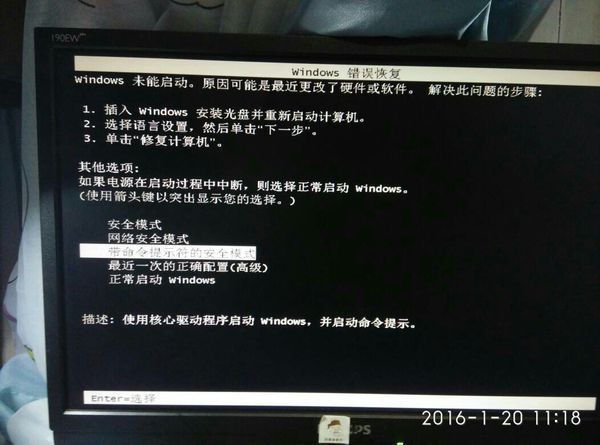
我用了u盘大白菜重装系统,等装系统那个蓝色的
600x445 - 38KB - JPEG
大白菜u盘装系统win7步骤
600x450 - 24KB - JPEG
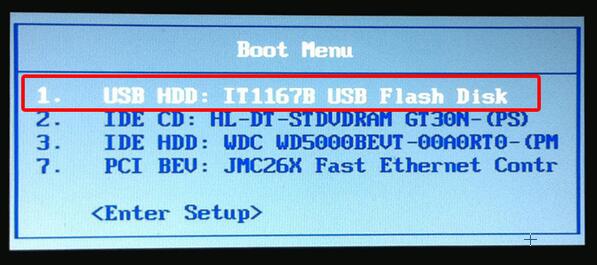
请教大白菜的U盘系统肿么安装WIIN7 64位操作
597x265 - 28KB - JPEG
大白菜u盘装系统win7步骤
600x449 - 35KB - JPEG
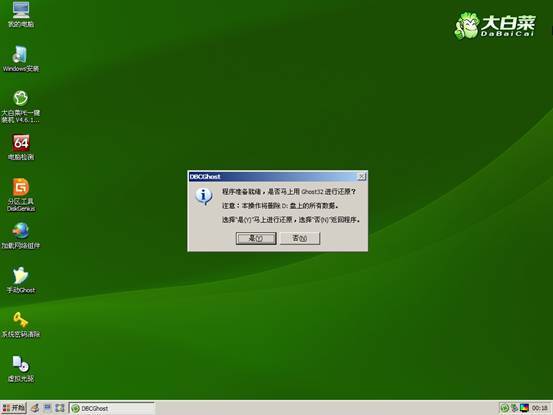
怎么用u盘装win7系统教程以大白菜为例(2)
553x415 - 13KB - JPEG
大白菜u盘装系统win7步骤
600x450 - 44KB - JPEG
大白菜u盘装系统win7步骤
600x450 - 26KB - JPEG
大白菜u盘装系统win7步骤
600x452 - 27KB - JPEG
大白菜u盘装系统win7步骤
600x427 - 34KB - JPEG
大白菜u盘装系统win7步骤
600x451 - 34KB - JPEG

用大白菜u盘装win7系统教程
497x317 - 37KB - JPEG
