
 手机网站
手机网站
手机网站
手机网站
很多人在写文件写毕业论文时,总会被word排版难倒,特别是在word页码设置上,经常有人不知道word页码从第二页开始如何设置,下面小编将详细介绍word页码从任意页开始如何
,这时就要先选中第三页的页码,把“设计”菜单下的“链接到前一条页眉”取消勾选。鼠标选中并指向页码右键菜单下“设置页码格式”--选中“起始页码”并手动填入“1”(
在word2010文档中,我们经常会给文档添加页码,防止页数顺序被打乱,但页码具体是如何设置的呢?下面就跟学习啦小编一起看看吧。 word2017设置页码
word页码怎么设置 创建于2018-02-01 10:39 office办公软件是如今人们办公学习最常用的一套软件,其中的word文档更是被广泛的使用。大家在使用文档编辑的过程中,难免会出
单页码居右空一字,双页码居左空一字。下面是小编为大家收集整理的word公文页码设置相关内容,欢迎阅读。 word公文页码怎么设置打开一篇无任
页码不连续主要是word中的分节符导致的,只要把不连续页码前的分节符删除,或者在不删除分节符的情况下,设置不连续页码格式为续前节。那么下
到第四页重新算起,从第一页开始,也就是说让前三页后两页分开插入页码,怎么操作呢? 这样就完成了Word当中不同页码的设置,希望能够帮助到大
当然插入页码的方式有很多种,在不同的情况下我们需要用到不通的插入方法。下面Word联盟就为大家一一介绍常用的页码设置技巧大全,希望大家在制作Word文档过程中能够
在word设置页码,可以让文档整理得有条有序。通常我们在写论文,写报告的时候需要设置页码,那么word如何设置页码呢?选中要另外编页码的内容,文件→页面设置→纸张→预览
一、页码从第二页开始 1、选择“插入-页码”,打开“页码”对话框。 2、取消“首页显示页码”复选框中的对钩,然后单击“格式”按钮,打开“页码格式”对话框。 3、“起始页码”后的框中键入数字“0” 。 4、按“确定”退出。 二、页码从任意页开始 1、将光标定位于需要开始编页码的页首位置。 2、选择“插入-分隔符”,打开“分隔符”对话框,在“分隔符类型”下单击选中“下一页”单选钮。 3、选择“视图-页眉和页脚”,并将光标定位于页脚处。 4、在“页眉和页脚”工具栏中依次进行以下操作: ①单击“同前”按钮,断开同前一节的链接。 ②单击“插入页码”按钮,再单击“页码格式”按钮,打开“页码格式”对话框。 ③在“起始页码”后的框中键入相应起始数字。 ④单击“关闭”按钮。 三、页码不连续 如“目录”与“正文”的页码均需单独排,可按以下步骤操作: 1、将光标定位于需要开始重新编页码的页首位置。 2、选择“插入-分隔符”,打开“分隔符”对话框,在“分隔符类型”下单击以选中“下一页”复选钮。 3、选择“插入-页码”,打开“页码”对话框。单击“格式”按钮,打开“页码格式”对话框。 4、“起始页码”后的框中键入数字“1” 5、按“确定”退出。

word2007文档怎么设置页码从第三页开始?
456x342 - 22KB - JPEG

Word2018从指定页设置页码
500x223 - 21KB - JPEG
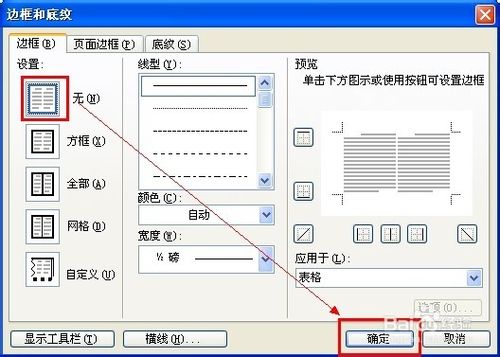
word分栏页码怎么设置如何为分栏后的每一栏
500x357 - 40KB - JPEG
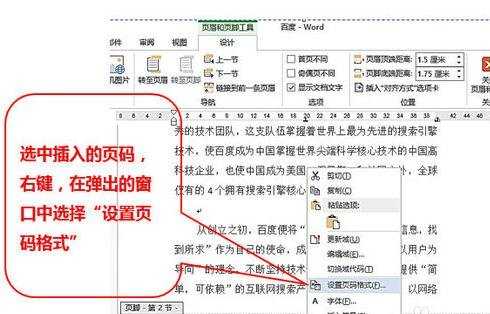
word怎样设置页码从第二页开始
490x314 - 27KB - JPEG

Word怎样从任意页开始设置页码
500x317 - 30KB - JPEG
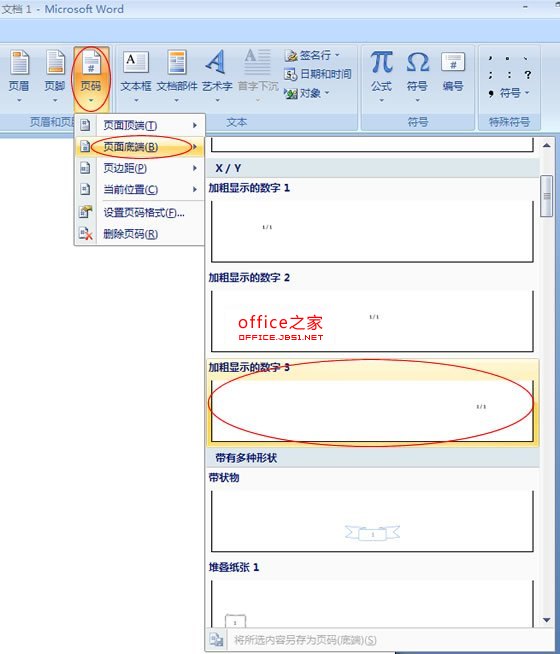
在Word2007中如何将页码样式设置成第X页共
560x654 - 50KB - JPEG

在word中如何设置页码 第X页 共X页 居中
500x251 - 25KB - JPEG

Word怎样从任意页开始设置页码
500x370 - 38KB - JPEG

《Word页码设置全攻略》详细技巧教你Word文
560x239 - 28KB - JPEG

Word文档中页眉页脚怎么设置
513x320 - 28KB - JPEG

Word如何设置正规文档内容起始页
570x448 - 238KB - PNG
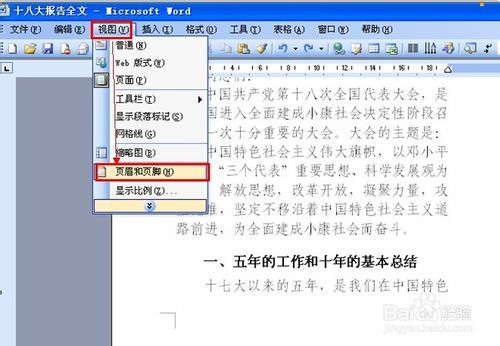
word分栏页码怎么设置如何为分栏后的每一栏
500x346 - 36KB - JPEG

word2010怎么设置页码
493x223 - 16KB - JPEG

word如何设置页码
654x342 - 50KB - JPEG
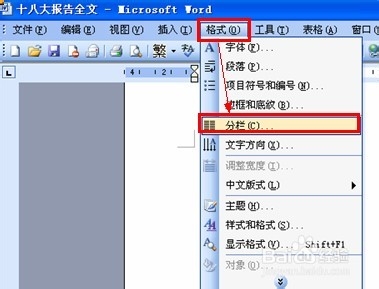
word分栏页码怎么设置如何为分栏后的每一栏
379x289 - 58KB - JPEG
