
 手机网站
手机网站
手机网站
手机网站
WIN7系统截图工具的快捷键是什么?由于使用的不便捷性,致使很多人都放弃了这款强大的截图工具,下面为大家介绍下Win7截图工具快捷键设置方法
Windows7自带的截图工具很好,很强大,比从网上下载的截图工具好用多了,很少会出现问题。但是它能不能像QQ截图工具一样可以使用快捷键呢?今天小编教大家如何给Windo
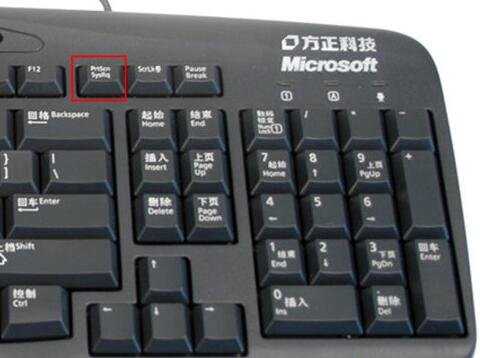
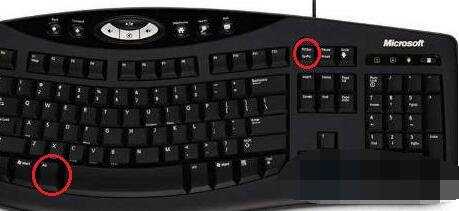
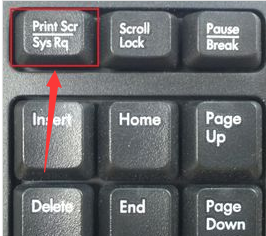
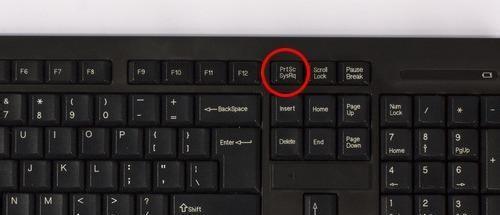
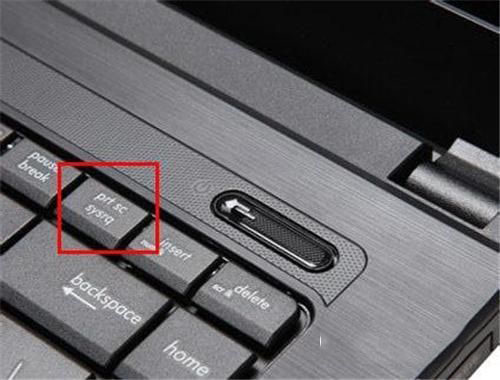
,点击右键通过【属性】进行相关设置;4.然后点击【快捷键】,输入想要设置的快捷键,设置好以后点击应用即可;WIN7截图快捷键有两个:“PriSc”键和Alt+PriSc快捷键。1、“P
这个快捷键只截取当前活动窗口的内容,如果打开了某个使用中的软件,然后使用Alt+Prts 好了,5种Win7截图方法就介绍到这里,虽然大家可能习惯
win7系统,时常用快捷键来截图写经验,主要是截全屏,我的笔记本电脑的截图快捷键,就是【12】键边上的【PRTSCR】键。按一下截屏。 2 打开一个word,按ctrl+v键,把截图粘贴
现在小编要告诉大家一种Win7自带截图软件的快捷键设置的方法,希望能因此让大家喜欢上这款Win7系统自带的截图工具。下面就来看看Win7截图工
以上就是比较常用的屏幕截图方法,不用借用专业软件,就可以满足大部分用户截图的需 很不方便。其实,QQ同时提供了快捷键功能:Ctrl+Alt+A。
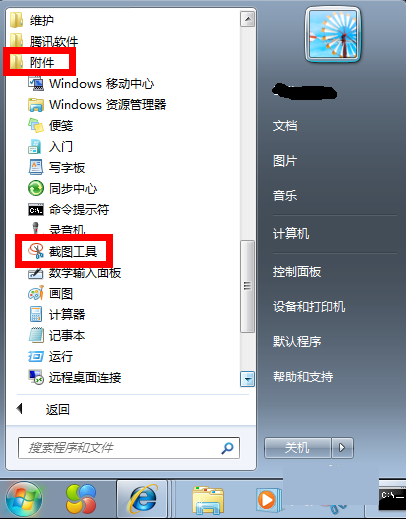
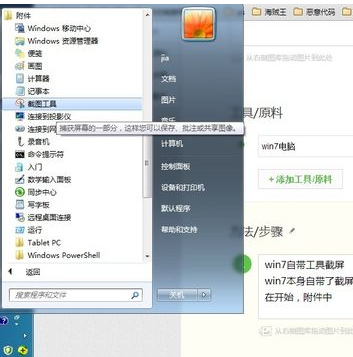
1.点开开始菜单,找到附件。 2.在"附件"里找到"截图工具"。 3.右击"截图工具"选"属性"。 4.弹出"属性"对话框,找到"快捷方式"将"目标"地址右键复制下来。 5.这时回到桌面,右键桌面选新建个快捷方式。 6.弹出新建快捷方式向导,将刚刚复制下的"截图工具"路径粘贴上去。下一步。 7.名称就起个"截图工具"点完成就行了。 8.这时再进行最后的设置,右击桌面"截图工具"快捷方式选属性。 9.弹出属性对话框,在"快捷键"栏,在键盘上按下要设置的快捷键就行了。按的是CTRL+ALT+S.点确定保存就可以了。 10.以后要截图时,只要按下CTRL+ALT+S,就能快速调出WIN7自带的截图工具了,也可以直接在桌面双击截图工具快捷方式来打开。

截图快捷键_截图快捷键是什么
412x279 - 31KB - PNG

win7如何截屏快捷键
478x212 - 17KB - JPEG

Win7系统自带截图快捷键是哪个-Windows-第七
499x201 - 133KB - PNG
Win7的截图快捷键是什么
480x358 - 21KB - JPEG
Win7的截图快捷键是什么
459x211 - 15KB - JPEG

Win7截图工具快捷键设置教程
395x534 - 72KB - JPEG
win7自带的截图快捷键是什么
406x519 - 77KB - PNG

win7系统截图工具的快捷键是什么|win7截图工
500x500 - 247KB - PNG
win7截图的快捷键是?_360问答
266x236 - 86KB - PNG

快捷键,教您win7截图快捷键怎么用
373x477 - 30KB - PNG

win7截图快捷键是什么
375x410 - 138KB - PNG
Win7系统怎么截图快捷键?5种Win7截图方法(图
500x215 - 13KB - JPEG

小编告诉你Win7系统怎么截图快捷键 _Window
399x214 - 88KB - PNG
Win7系统怎么截图快捷键?5种Win7截图方法(图
500x380 - 54KB - JPEG
win7 笔记本怎么设置屏幕截图快捷键_360问答
353x357 - 115KB - PNG
