
 手机网站
手机网站
手机网站
手机网站
要想使用内容识别填充,所选区域必须要有足够的色素。如果一直不能用就可能是版本问题,试试卸载了重装。
在这里介绍PS内容识别功能使用方法,希望本指南能帮到你。操作方法 01 下面举例说明ps的内容识别功能的使用
所以你的新图层上“没有足够的不透明源像素”不能执行内容识别。内容识别这一项命令是需要有选区才能使用的
或者使用快捷键shift+F5,也会调出小窗口,选择'内容识别'选项 对于其他的需要修补的类似图片也可以用内容
设定填充区域,填充-使用里选择内容识别,确定。效果视图片画面的复杂程度定。查看全文 0 0 查看
PS中,内容识别填充如何用,本文所分享的内容是:教大家,在PS中,内容识别填充的使用方法。希望通过本文
为什么这时候不能使用内容识别比例?PS中文版_选用金山软件管家,PS免费精简版,一键下载可靠无忧.ps中文版_
内容识别首选要建立选区,然后才能执行-编辑-填充-内容识别
那个内容识别的用法是选定一片区域,然后根据周边一定范围内的内容进行模仿,而且方向是不定的,也就是一个

photoshop内容识别比例怎么用_有哪些方法_P
542x272 - 55KB - JPEG

photoshop cs5教程:使用内容识别功能去除杂物
600x450 - 42KB - JPEG

PhotoshopCS6教程:详细解析内容识别工具_P
500x192 - 20KB - JPEG
photoshop怎么使用内容识别工具?
500x370 - 28KB - JPEG

PS CS6功能详解:内容识别快速移动物体
500x360 - 47KB - JPEG

PS CS5内容识别功能快速抠出草地中的小桥
707x515 - 58KB - JPEG

PS神器内容识别用途详解
600x314 - 168KB - JPEG
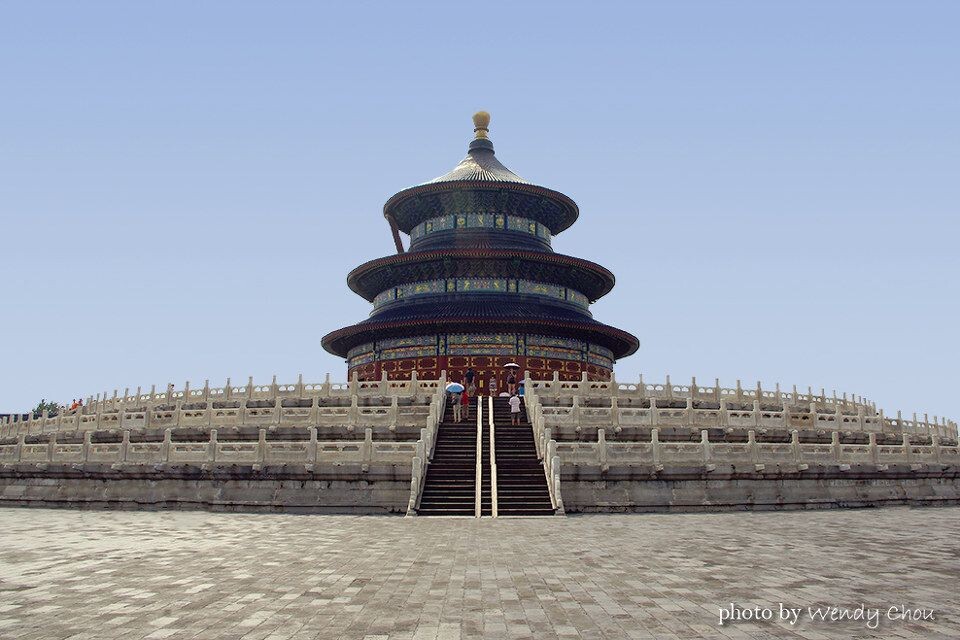
CS6内容识别功能比CS5好多了嘛 但是楼梯上
960x640 - 139KB - JPEG

内容识别缩放的使用
600x624 - 132KB - JPEG

PS温故知新-内容识别缩放
800x532 - 128KB - JPEG

巧用Photoshop CS5内容识别去除画面中多余的
600x450 - 50KB - JPEG

什么是PS内容识别?PS内容识别工具的使用方
600x314 - 53KB - JPEG

怎么用内容识别合图
890x532 - 118KB - JPEG

Photoshop技巧教程:解读PS的内容识别工具_P
670x447 - 74KB - JPEG

PhotoshoCS4教程:内容识别比例|PhotoShop|教
510x342 - 30KB - JPEG
