
 手机网站
手机网站
手机网站
手机网站
之前写过很多关于使用U盘重装系统的文章,但是很多人读了之后还不是很了解,或者说我写的很分散,没有汇总
1、进入U盘装机大师启动菜单后,通过上下键选择“[01]运行U盘大师Win10PE(X64)UEFI版(首选)2、一键装系统
以下是U盘操作系统的安装步骤其实不仅仅不带光驱的笔记本用户愁怎么装系统,那些没有光驱的台式机用户也愁
重装系统有点详细,有些地方可以跳过的。打开安装好的大白菜装机版,插入u盘等待软件成功读取到u盘之后,
u盘怎么安装系统,现在大多数系统安装都采取用U盘的方式安装,用U盘安装有它的优势:一:U盘小巧,携带方便
用u盘怎么安装电脑系统,现在我们很多电脑很少用系统盘来装系统,多数是用Ghot版,但有时无法正常进入系统而
首先,我们要用U盘装系统,我们就需要有U盘,这是第一,U盘使用的时候,会记着把U盘拔掉,然后就会自动的

大白菜u盘装系统教程
554x415 - 35KB - JPEG
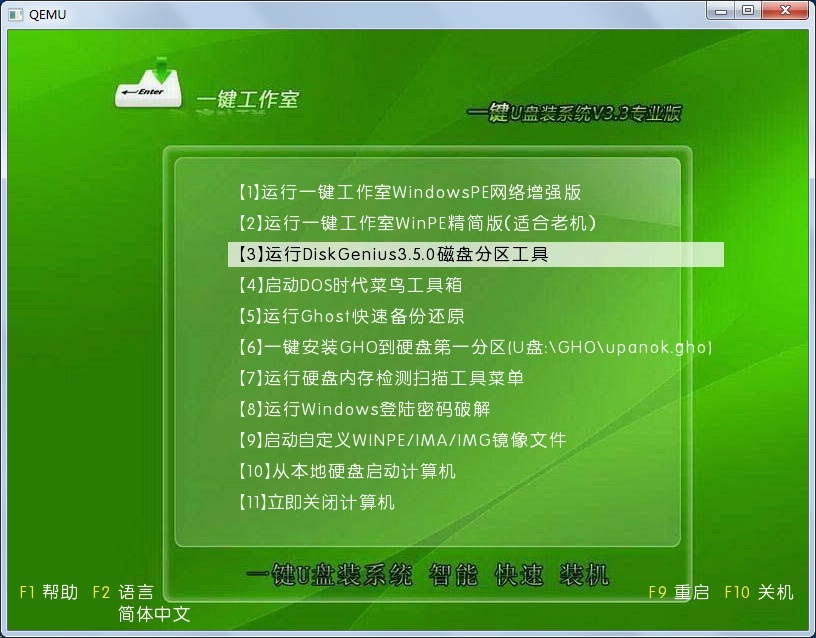
浩鑫科技教你如何一键U盘装系统
816x638 - 176KB - JPEG

怎么用U盘装XP系统 笔记本安装XP系统详细教
568x403 - 65KB - JPEG

老毛桃u盘装系统,教您老毛桃u盘怎么安装xp系统
579x459 - 176KB - PNG
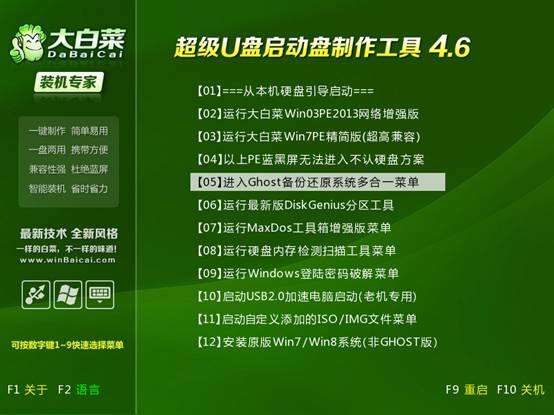
大白菜u盘装系统教程 _pc6资讯
554x415 - 35KB - JPEG

怎么用U盘装系统,u盘装win7系统教程
501x372 - 92KB - JPEG

大白菜超级U盘教你怎么装系统-2345软件教程
553x415 - 53KB - JPEG
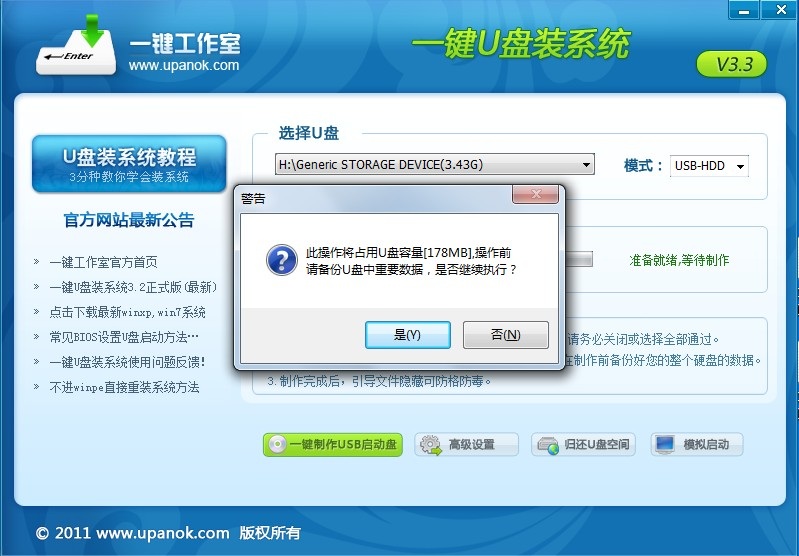
浩鑫科技教你如何一键U盘装系统
799x556 - 124KB - JPEG

怎么用U盘装系统,u盘装win7系统教程
501x364 - 77KB - JPEG

求人不如靠自己 教你如何用u盘装系统
500x243 - 21KB - JPEG

如何u盘安装win7系统教程
500x365 - 56KB - JPEG

华硕电脑用u盘如何装系统win7_重装系统教程
561x266 - 29KB - JPEG
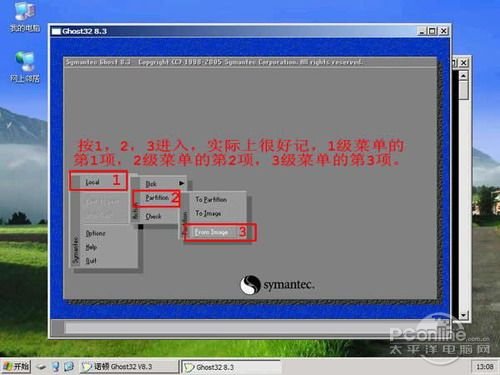
求人不如靠自己 教你如何用U盘装系统
500x375 - 32KB - JPEG

大白菜U盘怎么装系统_重装系统教程
498x279 - 31KB - JPEG

大白菜u盘装系统+自己加了一个镜像.为什么不
500x351 - 23KB - JPEG
