
 手机网站
手机网站
手机网站
手机网站

Access使用窗体设计视图创建窗体及添加按钮
141x200 - 3KB - JPEG

Access使用窗体设计视图创建窗体及添加按钮
960x720 - 39KB - JPEG

access怎样自动创建分割窗体的教程
495x165 - 84KB - PNG
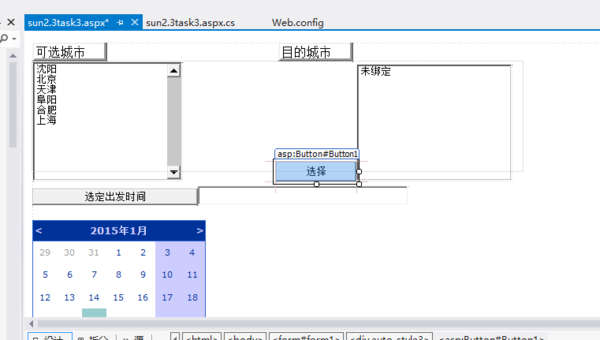
c#sharp创建了web窗体,工具箱的控件咋不能像
600x340 - 41KB - PNG

使用UG UISTYLER 窗体编辑器,创建对话框 pa
746x873 - 63KB - PNG

窗体设计实验2010版.docx
794x1123 - 22KB - PNG
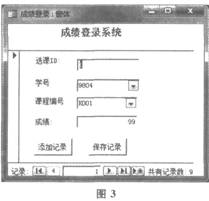
3.mdb数据库。 (1)以成绩表为数据源,创建成
209x201 - 6KB - JPEG

窗体的设计.ppt
960x720 - 81KB - JPEG

Windows窗体基础.ppt
1152x864 - 741KB - PNG

实用教程 教学课件 作者 骆耀祖 第五章 窗体.p
1152x864 - 328KB - PNG

课堂练习-窗体的设计.doc
1020x1320 - 102KB - PNG

(数据库基础与Access应用)第6章窗体设计.ppt
1152x864 - 47KB - PNG

(数据库技术与应用基础)第5章窗体.ppt
1152x864 - 79KB - PNG

2014数据库Access第3章窗体.ppt
960x720 - 79KB - JPEG

(数据库窗体.ppt
960x720 - 111KB - JPEG
["A、表","B、标签","C、文本框","D、组合框"]创建窗体的数据来源不能是()。自动窗体不包括()。
自动创建的窗体不包括_。A.纵栏式B.新奇式C.巴表格式D.数据表请帮忙给出正确答案和分析,谢谢!
2.使用“自动创建窗体”利用“自动创建窗体”向导,可以创建3 种形式的具有数据编辑功能的窗体,包括纵拦式
自动创建窗体自动创建窗体的格式固定,包含表或查询中的全部字段。系统提供的自动创建窗体有纵栏式、表格式
(2)击工具栏上“新建”按钮,出现如图 4-8 所示的对话框,从列表中选择“自动创建窗体:纵栏式”选项,选择
A.DBS包括DB和DBMS B.DBMS包括DB和DBS C.DB包括DBS和DBMS D.DBS就是DB,也就是DBMS 2 下述有关选项组叙述
A.A、纵栏式 B.B、数据表 C.C、表格式 自动窗体向导创建的窗体不包括()。参考答案:D
纵栏式窗体 B.表格式窗体 C.图表窗体 D.主/子窗体窗体 A.表 B.查询 C.决定字段能包含哪类数据的设置
【分析】自动窗体向导创建的窗体不包括()。A)纵栏式B)数据表C)表格式D)新奇式。数据分析:50%的考友
